Showing posts with label Internet. Show all posts

Monday, September 22, 2014

passport , identity වලට photo හදා ගන්න​ ලෙහෙසිම ක්‍රමය ජිල්මාර්ට්ස් වෙතින් ඔයාලට


අද මන් ඔයාලට දෙන්න හදන්නේ ගොඩක් වටින පොඩි දෙයක් හදාගන්න විදිහක්  . . මෙකෙන් පුලුවන් අපේ photo එකක් passport  එකට හෝ  id එකට හරියන විදියට හදා ගන්න  . .මේකෙන් පුළුවන් ඕන විදිහට පොටෝ එක හදාගන්න . . මේකේ සයිස් ගොඩක් දීලා තියෙනවා .  .ඔයාලත් කරලා බලන්නකෝ . . සමහර විට මේක අද නෙමේ වෙනත් දවසක අවශ්‍ය වෙනඩ ඉඩ තියෙනවනේ එක නිසා Bookmark කරලා තියාගන්න . . මෙතනින් ගිහින් site එකට යන්නකෝ  . . .


ඉතින් දැන් ඔයාලත් කරලා බලන්නකෝ . . .මන් යනවා ඔයාලට ජය වේවා!  .. . .. .  


Friday, September 5, 2014

ජිල්මාර්ට්ස් මල්ලි වෙතින් Dailog Wi-Fi 30th September දක්වා නොමිලේ 1GB


ඔන්න යාලුවනේ dailog එකෙන් september 30 වෙනකම් dailog wifi නොමිලේ දීල තියෙනවා ..ඔයාලත් ගිහින් එයාලගේ Pin number එක ලබා ගන්න . ..මෙතනින් යන්නකෝ  . . 


මේ වගේ එකක් එනවා නේද ? ඔකේ තියන සේරම විස්තර ටික හරියට පුරවන්න . . Mobile number එකට ඔයාලගේ හරි number එක දෙන්න මොකද pin number එක එන්නේ ඔයාලගේ phone එකට ...සේරම විස්තර දීලා submits කරන්න . .. දැන් හරිනේ යාලුවනේ දැන් ඔයාලගේ ෆොනේ එකට pin number එක එයි ..ඔය එන number එක තමා password එක  .. දැන් ඉතින් dailog wifi තියන ටෙනකට ගිහින් data ඉවර වෙනකම් download කරගන්න . ..  

මන් යනවා යාලුවනේ ඔයාලට ජය වේවා!
post එකේ අයිතිය ජිල්මාර්ට්ස් මල්ලි සතු වේ. .උපුටා ගැනීමෙන් වලකින්න  .. .


Tuesday, August 26, 2014

Watch Videos On Youtube Without Signing In [යු ටුයුබි විඩියෝ Email එකට Log නොවි හිතේ හැටියට බලමු]


Watch-18 -Adult-Videos-on-YouTube-Without-signing-in[1]
      සුභ දවසක් මගේ යාලුවනේ. හුග දවසකින් ඔන්න මම ආවෝ ...ඔන්න යාලුවනේ අද දිනටඅප අඩවිය ආරමිභ කර  හරියටම මාස දෙකක් සමිපුර්ණ වෙනවා. ලක්ෂාන් සහෝදරයගේ ඉලක්කයත් ගේමක් නැතිව අපි පැන්නුවා. අද අරන් අවේ  ටිකක් විතර වෙනස් Post එකක්. වෙනස් කිවවට කියන තරමි වෙනසක් නෑ. වැඩි තකාවක් නැතිව වැඩේට බහිමු.අද කියා දෙන්න යන්නේ සමහර YouTube Videos(+18) බලන්න ගියහම මෙන්න මේ වගේ “Sign in to Confirm your age’’ පණිවිඩයක් එනවනේ. විශ්වාස නැත්තමි මෙතනින් ගිහින් බලන්නකෝ...
33 
  දැන් ඉතින් Email එකක් දිලා වයස ගැලපෙනව නමි විතරයිනේ Videos එක බලන්න දෙන්නේ. මම අද කියා දෙන්න යන්නේ අන්න ඒ වගේ අවස්ථාවකදී Email එකක් ලබා නොදි කොහමද වීඩියෝ එක බලන්නේ කියලා. මෙම කර්මය 100% විශ්වාසයි.
 
How To Watch 18+ Youtube Videos Without Logging In ?
01. ඉහත කියපු වගේ අවස්ථාවක් ආපුවහම ඒ වීඩියෝ එකට අදාළ ලින්ක් එක දිහා බලන්න. ඔය පහළ තියෙන්නේ මම උදාහරණයට ගන්න ලින්ක් එක.

02.දැන් කරන්න තියෙන්නේ මෙන්න මේ විදිහට ලින්ක් එක වෙනස් කරන්න.
වෙනස් කරිමට අවශ්‍ය ආකාරය  
Eg-: http://www.youtube.com/v/VideoId?fs=1 
https://www.youtube.com/ පසුව V/ යන්න ලබා දී, VideoId කියන තැනට අදාළ Youtube විඩියෝ එකේ Id එක දෙන්න. VideoID එකට පසුව ?fs=1 ලෙස ලින්ක් එක සකසන්න.පහළ තියෙන විදියහ බලන්න.
පොඩිඩික් ඉන්න විඩියෝ ID එක කියන්නේ මොකද්ද කියලා කාට හරි ප්‍රශ්නයක් තියෙන්න පුලුවන්. ඉන්ඩකෝ මම එක හොයා ගන්න හැටි  කියා දෙන්නමි. ඕනෑම Youtube විඩියෝ එකක watch?v= පසුව ඇති කොටස තමයි එම විඩියෝ එකේ VideoID එක කියන්නේ. මෙන්න මේ ලින්ක් එකේ හයිලයිටි කරලා තියෙන්නේ විඩියෝ ID එක. https://www.youtube.com/watch?v=7iYmNjSSKk
වෙනස් කිරිමට පෙර
Eg-: https://www.youtube.com/watch?v=7iYmNjSSKk
වෙනස් කිරිමෙන් පසු 
Eg-: https://www.youtube.com/v/7iYmNjSSKk?fs=1    1

3. අවසානයේ Enter ලබා දෙන්න. එවිට මේ අකාරයට Video එක දැක ගන්න පුලුවන්  වෙයි.
අදත් ඔන්න සුපිරි Youtebe වැඩ කැල්ලක් කියා දුන්නා. Youtube  නමි ඉතින් හිතහොද RLමල්ලි තමයි කියාල කියන්නේ නිකන්ද? ? 
වැඩේ හොදයි නමි යාලුවන්ට දැන ගන්නත් එක්ක Share පාරක් දාගෙනම යන්න. Comment එකකුත් තිබුනොතින් නමි, හිතාහාද RLමල්ලිට ලොකු සතුටක්  යාලුවා....
Post එක ලිවවේ හිතහොද RLමල්ලි 


Wednesday, August 20, 2014

CD/DVD වලට password දමා අපේ තොරතුරු ආරක්ෂා කරගමු . :: .


ඉතින් යාලුවනේ ඔයාලට කොහොමද  . .මන් අදත් ඔයාලට පොස්ට් එකක් ගේනවා . .ඉතින් දැන් අපේ බ්ලොග් අඩවියට එන කට්ටියත් වැඩි වෙලානේ . . එක නිසා මෙච්චර දවසක් බ්ලොග් අඩවිය ක්‍රියාකාරිත්වයට කැප වෙලා වැඩ කරන 'හිතහොද RLමල්ලි' ඔයාලා දන්නවනේ ඉතින් එයාට ඒ සම්පුර්ණ ගෞරවය හිමි විය යුතුයි . .මොකද එයා තමයි මේ බ්ලොග් එක පටන් ගත්තේ. දැන් නම් ගොඩක් දෙනෙක් ඔයාලගේ වුවමනා සපුරන්න ඉන්නවා මේ බ්ලොග් එකේ එක නිසා ඔයාලා නොදන්නා හැම දේම දැන ගන්න පුළුවන් . ..ඉතින් වැඩි කතා ඕනේ නැ . .අපි වැඩේට බහිමු . .  


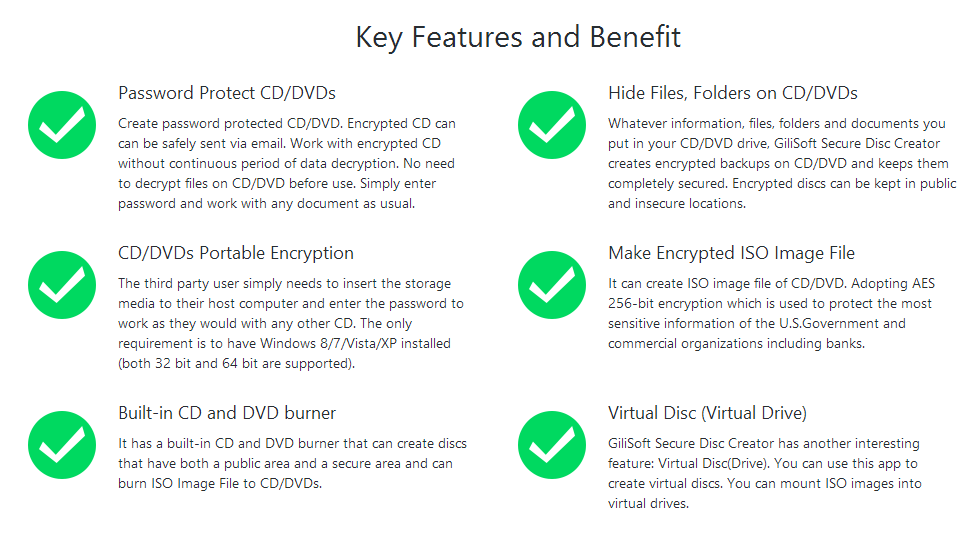
ඉතින් යාලුවනේ මම අද දෙන්න හදන්නේ වටිනා කියන දෙවල් ගොඩක් ..මන් අද software එකක් නෙමේ දෙන්න හදන්නේ software කිහිපයක් ගැන promote කරන්න හදන්නේ .  . .ඉතින් අපේ යාලුවන්ටත් මේක වටින දෙයක් .මන් පල්ලෙහින් දාලා තියන පින්තුරේ තියෙනවා මේ software එකෙන් කරන්න පුළුවන් වැඩ මොනවද කියලා . . එත් මන් එක software එකක් ගැන තමා දැන් කියල දෙන්න හදන්නේ . . .පහත පින්තුරේ තියෙන්නේ මන් අද ඔයාලට කියල දෙන්න හදන software එකෙන් කරන්න පුළුවන් දේවල් කිහිපයක් . . .


එහෙනම් අපි දැන් වැඩේට බහිමු . . . මේ software එක නිෂ්පාදනය කරන්නේ gilisoft කියන company එකෙන් ඉතින් මේ company එකෙන් මේ softwareඑක දෙන්නේ සල්ලි වලට අපි trail එකෙන් වැඩේ කරගමු . 
  මේ company එකෙන් අපිට වැදගත් ගොඩක් software එලියට දානවා එත් ඉතින් අපි ගන්න ඕනේ සල්ලි දීලා එකනේ ප්‍රශ්නේ  . . .මන් ටිකක් පෙන්නන්නම් මේ company එකෙන් එලියට දාලා තියන software කිහිපයක් . . බලන්නකෝ පහල පින්තුර දාලා තියෙනවා . . මේ software කොටස් කිහිපයකට වෙන් කරලා තියෙනවා බලන්නකෝ.price එකත් ගහලා තියෙනවා . . 


දැක්කනේ ඉතින් මොකද හිතෙන්නේ මරු නේද . .හ්ම් හ්ම් දැන් මන් අද ඔයාලට දෙන්න හදන software එක අරන් ඉන්නකෝ . .පස්සේ ඉතුරුවා  .. . . මුලින්ම  GiliSoft Secure Disc Creator 6.4.0  මෘදුකාංගය බාගන්න. .                       


                   වැදගත්- Supported OS: Windows 2000/2003/XP/Vista/ 7/8/8.1 (32&64)

බාගෙන ඉවරවෙලා  මෘදුකාංගය පරිගණකට Install කරගන්න.

1. දැන් GiliSoft Secure Disc Creator මෘදුකාංගය Open කරගෙන ඔයාලගේ Empty    CD / DVD එක ROM එකට දාන්න.


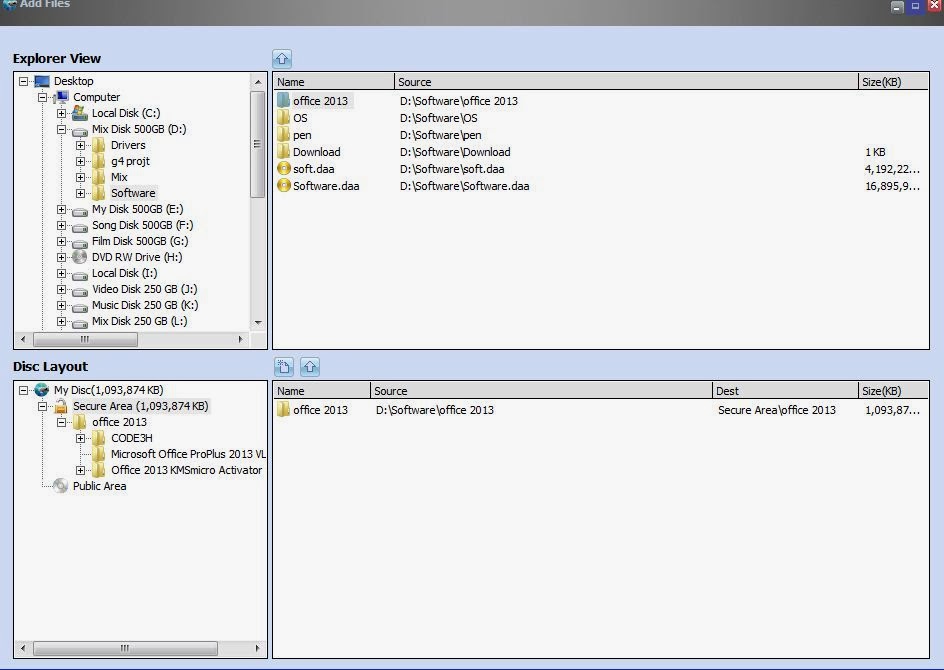
2. දැන් Add File ක්ලික් කරන්න.3. එන Window එකේ වම් පැත්තේ තියනවා ” Disc Layout “ යටතේ  ” Secure Area “  හා” Public Area“ කියලා කොටස් දෙකක්. එතනදි Secure Area තෝරන්න. Secure  Area කියන කොටසට ඇතුලත් කරන දත්ත පමණයි Password එකෙන් ආරක්ෂා වෙන්නේ.Public Area කොටසට ඇතුලත් කරන දත්ත සාමාන්‍ය පරිදි දිස්වෙනවා.  රයිට් කරගන්න ඕන දත්ත ටික උඩ තියන Window එකෙන් තෝරලා  Secure Area  යටතේ පහල Window එකට Drag& Drop කරන්න.


4. ඔයාලාගේ ආරක්ෂා කරගන්න ඕන සියලුම දත්ත Secure Area කොටසට ඇතුලත් කරාට පස්සෙ Window එක Close කරන්න.

5. Burn Click කරන්න

6. දැන් එන පොඩි  Window එකෙදි අපේ  Disc එකට අපිට ඔනේ Password එක දීලා OKකරන්න.


7.දැන් Disc එක රයිට් වෙන්න පටන් ගන්නවා. සම්පුර්ණ රයිට් උනාම Disc එක Auto එලියට එනවා.


8.දැන් cd හෝ dvd එකේ open උනාට පස්සේ එකේ තියන “ Agent” කියන folder එක double click කරලා burn disc කරද්දී දුන්න password එක දීලා ඔයාගේ file එක සාමාන්‍ය විදිහට open කරගන්න 


මේකේ key එකා කට හරි හම්බුනානම්  කට්ටියටම දැන ගන්න comment කරන්න යාලුවනේ  . . මන් යනවා යාලුවනේ ඔයාලට ජය වේවා!

Tuesday, August 19, 2014

Google Crome Offline Install කරගන්න

ඉතින් යාලුවනේ ඔයාලට කොහොමද . . . මන් හිතනවා හොදින් ඇති කියලා. . .මන් අද ඔයාලට දෙන්න හදන්නේ කවුරුත් පාවිචිචි කරන google crome softwer එක offline install කරගන්න පුළුවන් . මන් අද පොඩි විශේෂයක් කළා ඔයාලට pc එකට වගේම Android Phone එකටත් දෙන්න හිතුවා . .. ඔයාලත් පාවිච්චි කරන්නේ නැත්නම් දාන්නම download කරගන්නකො . . .

PC එක සදහා
     
Android Phone එක සදහා 


එහෙනම් යාලුවනේ මම යනවා ඔයාලට ජයවේවා! ඔයාලත් අපිව දිරිමත් කරන්න comment එකක් like එකක් දාගෙන යන්න  . . . . .

Friday, August 15, 2014

ඕනම Software එකක Serial Keys & Crack එක හොයා ගන්න නියම ක්‍රමයක් [Finding Serial Key Of Any Software Using Simple Google Trick]

 
serial-key-with-google-trick[1]
                මුලින්ම ඔයාල හැමෝටම සුබ දවසක් කියලම වැඩේ පටන් ගමු. අද කියා දෙන්න යන්නේ අපි කාටත් පොදුවේ ගත් කල අවශ්‍ය වන දෙයක්. Software එකක Serial Key එක හොයා ගන්න පුදුම කටිටක් කන්න වෙනවා සමහර වේලාවන් වලදි. ඒ  නිසා මම අද ඔයාලට කියා දෙන්න යන්නේ Seriya Key එක හොයා ගන්න පුලුවන් පහසු ක්‍රමයක්.වැඩි කතාවක් අව්‍ය නෑ අපි වැඩේට බහිමු.
           ලොකු දෙයක් කරන්න නෑ. Serial Key එක හොයා ගන්න අවශ්‍ය මෘදුකාංගයේ නමට අගින් 94FBR කියලාType කරලා Enter කරන්න. පහත තියෙනවා කරන විදියහ.
01. මුලින්ම Google එකට යන්න.
02. Software Name 94FBR 
  • Software Name කියන තැනට Replace කරන්න ඔයාට serial key එක හොයා ගන්න අවශ්‍ය Software එකේ නම. පහල තියෙන උදාහරණය බලන්න.
  • Eg:මට අවශ්‍යයි Office2010 මෘදුකාංගයේ Serial Key එක හොයා ගන්න. එනෙමි මම මෙන්න මේ විදිහට Type කරනවා Google එකේ. Office2010 94fbr
03. දැන් Enter යතුර Press කරන්න. එවිට දැක ගන්න පුලුවන් පහල වෙයි ඔයා හොයපු Software එකට අදාළ Seriyal Key එක හෝ Crack Fail එක. මේ තියෙන්නේ මම හොයපු මෘදුකාංගයේ Serial Key එක.
image
       වැඩේ හොදයි නම් යාලුවන්ට දැනගන්නත් එක්ක Share පාරක් දාගෙනම යන්න. Comment එකකුත් තිබුනොතින් නම්, හිතාහාද RLමල්ලිට ලොකු සතුටක්  යාලුවා.... 
    අපේ Fan Page එකට Like එකකුත් එකතු කරන්න. එවිට අලුත් Post එකක් දාපු ගමන්ම ඔයාගේ TimeLine එකේ දිස් වේවි. හදවතින්ම ස්තුතිය මගේ Post එක කියවපු ඔයාට !  
+Post එක ලිවවේ හිතහොද RLමල්ලි 

Wednesday, August 13, 2014

ඔයාගේ web browser එක password එකකින් ආරක්ෂා කරමුද?


ඉතින් යාලුවනේ ඔයාලට කොහොමද මන් අද ඔයාලට ගෙනාවේ වැදගත් පොස්ට් එකක් සමහරුන්ට ඕනේ වෙනවා ඇතිනේ මොකද තමන්ගේ නංගි,මල්ලි ,අක්කලා ,අයියලා ඔයාගේ machine ඒක බලනවනේ ..එක නිසා ගොඩක් වටි මොකදඅනිත් අයට භාවිතා කරන්න බැරි වෙනවනේ..තමාගේ web browser (වෙබ් බ්‍රවුසර්) එක ලොක්(lock) කරගන්න . 
ඉතින් වැඩියම භාවිතා කරන බ්‍රවුසර් දෙකක් වෙන ක්‍රෝම් වලටයි , ගිනි නරියටයි (FireFox) , Addon දෙකක් තියෙනවා
මේකෙන් කරන්නේ වෙබ් බ්‍රවුසර් එක ඕපන් කරද්දී මුර පදයක් (Password) අහන එක .එහෙනම් කරලා බලන්නකෝ .. 


ගිනි නරියට (FireFox)


මේකේ නම් ඔයාගේ FireFox Option වල Security Tab එකේ තියෙනවා Change Master Password කියල බට්න් එකක් , එක මගින් මුර පදය හදා ගන්න පුළුවන් , 

Chrome ( ක්‍රෝම් )


මේකේ මුර පදය හදා ගන්න නම් tools-> extensions-> simple startup password-> options-> වලින් Password set කරන්න . 
එහෙනම් මම යනවා යාලුවනේ ඔයාලට ජය වේවා . . . .comment එකකුත් ගෙන යන්නකෝ . . . 
අනුග්‍රහය - https://www.facebook.com/sinhala.tips වෙතිනි  . .


Sunday, August 10, 2014

How To Youtube Video Mp3 කරලා Download කරමු [ගේමක් නැතිව විඩියෝ ෆයිල්, Mp3 ෆයිල් කරලා ඩවුන්ලෝඩි කරමු] යූ ටියුබ් නමි ඉතින් හිතහොද RL මල්ලි තමයි හොදද...

      youtube_app    
        සුබ දවසක් යාලුවනේ.....  අද හිතහොද RLමල්ලි ඔයාලට කියා දෙන්න යන්නේ තවත් අලුත් වැඩ කෑල්ලක්. කෑල්ලක් කිව්වහමයි මතක් වුනේ තාම හිතහොද   RLමල්ලි තනිකඩයි කියලා. හ් හ්හ්.... හරි හිරි එව්වා  වේලාවට කලාවට සිද්ධ වෙන්න කියලා එක පයින්ම අපි හිතමුකෝ. ඉතින් යාලුවනේ අද කාලේ අපේ අය  යූ ටියුබ් එක  ගැන නමි නොදන්න විදිහක් නෑ. රටේ තොටේ, ගමේ ගොඩේ, ලෝකේ වටේ වෙනහැම දෙයක් වගේම, එසැනින් දැන ගන්න පුලුවන් දැනට තියෙන ජනප්‍රියම වෙබි අඩවියනේ යූ ටියුබ් එක කියන්නේ. එකේ තියෙන වීඩීයෝස් ඩවුන්ලෝඩ් කරන්නේ කොහොමද කියලා කාගෙන් හරි ඇහුවොත් හුගක් අය කියන්නේ Youtube Downloader එකක් පාවිච්චි කරන්න කියලා. සමහර වේලාවට ඔය අතර වැඩ කාරයෙක් ඉදියනමි කොහොමින් කොහම හරි වැඩ කෑල්ලක් දලා අවශ්‍යදේ ඩවුන්ලෝඩි කරගනි. අපේ අය හැමෝම ඉතින් වැඩිඩෝ නෙමේනේ. මාත් ඇතුලුව හරිය..... හරි හරි දැන් ඔයත් යූ ටියුබ් එකේ වැඩ කාරයෙක්  වෙන්නයි යන්නේ. වැඩි කතාවක් නැතිව  වැඩේට බහිමු.
(ඔයාලට අද  හිතහොද RLමල්ලි  කියා දෙන්න යන වැඩකෑල්ල කිසිදු සිංහල බිලෝග් අඩවියක කියා දි නැති බවත්  මුල්ම වරට මෙය අපේ බිලෝග් අඩවියෙන් ඔයාල වෙනුවෙන් ඉදිරිපත් කරන බව සතුටින් කියා සිටින්නේ අපි නිරතුරැවම අලුත් දෙයක් ඔබට කියා දිම සදහා කැප වෙන බව  සිහිපත් කරමින්ය.) 

         ඔන්න එහෙනමි උණු උණු වෙන්ම, හිතේ හැටියට,යූ ටියුබ් විඩීයෝස්, ඩවුන්ලෝඩි කර ගන්න, අලුත්ම කර්මය, හිතහොද RLමල්ලිගෙන් මුලින්ම ඔයාලට..... 
පළමු කර්මය

මේ කර්මය මගින් විඩීයෝ ෆයිල් Mp3 කරලා විතරක් නෙමෙයි තව විවිධ Format වලට ඩවුන්ලෝඩි කර ගන්න පුලුවන්.

  • පළමු පියවර 
                     ඉස්සෙල්ලම ඔයාලා youtube වෙබ් සයිට් එකට ගිහින් තමන්ට ඩවුන්ලෝඩි කරගන්න ඕන වීඩියෝ එක හොයාගන්න. ඊට පස්සේ ඔයාලා වීඩීයෝ එක බලන්න යන තැනට යන්න.

2
  • දෙවන පියවර             හරි  දැන් ඔයා බලන්න ආපු විඩියෝ එකේ ලින්ක් එකක් තියෙනවනේ බ්‍රවුසර් එකේ උඩ....
මෙන්න මේ වගේ, (watch?v=U0IJmOHoa1M&noredirect=1 ඔන්න ඔය ටික වෙනස් වෙන්න පුලුවන්)
4
  • තෙවන පියවර

            එතන තියෙන youtube කියන තැන ඉස්සරහට ’’ pwn ’’ කියලා ටයිප් කරලා, ඉන් පසුව Enter යතුර තද කරන්න. මෙන්න මේ වගේ..(කියලා තියෙන ටික මකලා දාන්න https://www.)

8

         එතකොට ඔයාව අලුත් පිටුවකට අරන් යයි. එතනින් ඔයාට Download කරගන්න පුලුවන් Fromat කිහිපයක් පෙන්වයි. කැමති එකක් කැමති විදියහකට භාගත කර ගන්න එහෙනමි..          ඔය පහළ දාලා තියෙන පිංතුරය බලන්න. සැකනමි ඉතින් කරලම බලන්නකෝ.....

56 
දෙවන කර්මය
කවුරැත් වගේ දන්න කියන ’’ ss ’’ කර්මය ගැනත් මම කියලා දෙන්නමිකෝ.
  • ඩවුන්ලෝඩි කර ගන්න අවශ්‍ය කරන විඩීයෝ ෆයිල් එක, Play කරන තැනට යන්න මුලින්ම.
  • ඉන් පසුව පහළ ආකාරයට ලින්ක් එක වෙනස් කරලා Enter යතුර තද කරන්න.
https://www.youtube.com/watch?v=X-zJg2tmViQ

https://www.ssyoutube.com/watch?v=X-zJg2tmViQ
  • දැන් ඔයාව අලුත් පිටුවකට අරගෙන යාවි. දැන් ඉතින් Download යන්න ක්ලික් කරලා අවශ්‍ය විඩියෝ ෆයිල් එක භාගන්න.
  • එතන තියෙන More යන්න ක්ලික් කරලා ඔයාට අවශ්‍ය Fromat එකක් තෝරලා අවශ්‍ය දේවල් භාගත කර ගන්න පුලුවන් හරිය. 


අදට ඔය ඇති... යු ටුයුබි නමි ඉතින් හිතහොද RLමල්ලි කියලා කිවිවේ නිකන් නෙමෙනේ...... ඕක්ක වැඩකෑලි ටික එක දවසේ කියා දුන්නොත් ගතියක් නෑ කියලා මට හිතෙනවා... ඒ නිසා අනිත් යු ටුයුබි වැඩකෑලි ටික තවත් Post එකකින් අරගෙන එන්නමිකෝ අපිත් එක්ක දිගටම  රැදිලා ඉන්න, අනිත් ඇඩිමින්වරැත් වටිනා ලිපි අරගෙන එනවානේ, ඒ අයගේ ලිපිත් බලලා දන්නේ නැති දෙයක් තියෙනවනමි ඉගෙන ගන්න....එහෙනමි මම යනවා,ඔයාල හැමෝටම ජය වේවා!!   !.

    වැඩේ හොදයි නමි යාලුවන්ට දැනගන්නත් එක්ක Share පාරක් දාගෙනම යන්න.   Comment එකකුත් තිබුනොතින් නමි, හිතාහාද RLමල්ලිට ලොකු සතුටක්  යාලුවා....
Post එක ලිවවේ හිතහොද RLමල්ලි