Showing posts with label Hardware. Show all posts

Sunday, January 18, 2015

3.5 .NET Framework Offline Install | 3.5 .NET Framework ඉන්ටර්නේටි නොමැතිව ඉන්ස්ටෝල් කර ගමු

.Net Framework 3.5 offline install_RLTechZone™
අද ඔයාලට කියා දෙන්න යන්නේ වින්ඩෝස් මෙහෙයුමි පද්ධති භාවිතා කරන අයට හිසරදයක් වෙලා තියෙන .Net Framework 3.5.1 කොහමද internet නොමැතිව install කර ගන්නේ කියලා. වැඩි කතාවක් අවශ්‍ය නැ අපි වැඩේට බහිමු.
1st Step
cmd prompt එක admin අකාරයට open කර ගන්න.
.Net Framework 3.5 offline install00_RLTechZone™

2nd Step
Windows 7,8 හෝ 8.1 CD එකක් CD-ROM එකට ඇතුල් කර ගන්න. ඉන් අනතුරැව පහත ඇති coad එක cmd එකෙහි type කර Enter කරන්න.
.
   dism /online /enable-feature /featurename:NetFx3 /All /Source:F:\sources\Sxs /LimitAccess

මතක ඇතිව මෙම coad එකේ රතු පාටින් ලකුණු කරලා තියෙන drive letter එකට ඔයාගේ CD-ROM එකේ drive letter එක ලබා දෙන්න.
.Net Framework 3.5 offline install03_RLTechZone™

3rd Step
ඉන් අනතුරැව 100% ක් compleat විමක් සිදු වේ.

4th Step
ඉන් අනතුරැව පරිගණකය restart කරන්න. .Net Framework 3.5. නිවැරැදිව install වී ඇත්දැයි බැලිමට පහත පියවර අනුගමනය කරන්න.
Control Panel\Programs යන්න click කරන්න.
.Net Framework 3.5 offline install01_RLTechZone™

5th Step
\Turn Windows features on or off යන්න click කරන්න.
.Net Framework 3.5 offline install02_RLTechZone™
නිවරැදිව install වි ඇත්නමි ඉහත රැප සටහනේ අනුව දිස් වේ.

මෙය Windows 7,8 හා 8.1 යන මෙහෙයුමි පද්ධති වලට සහය දක්වයි.

Thursday, November 13, 2014

හාර්ඩ් එක ෆුල්ද? සයිස් ලොකු ෆෝල්ඩර්ස් ලේසියෙන්ම හොයාගන්න මෙන්න විදිය


කාලෙකින් ඔයාලගේ දැනුමට අලුත් යමක් එකතු කරන්න අපිට බැරිවුනා. මේකට ලොකුම හේතුව වුනේ අපේ වැඩ ගොඩාක් වැඩිවෙලා තියන එක වගේම අලුත් වැඩ ගොඩකට දැනටමත් අත ගහලා තියන එක. ඒ කොහොම වුනත් අද අපි හිතුවා ගොඩාක් දෙනා හොයන ප්‍රශ්නයකට උත්තරයක් වෙන විදියේ පෝස්ට් එකක් පල කරන්න.

ඉස්සල්ලාම කියන්න ඕනි මේ පෝස්ට් එක ටිකක් දිගයි මොකද අපි මුල ඉදන් අගටම මේ ගැන කියාදෙන නිසා. හිතන්නකෝ කවුරුහරි කිව්වා කියලා ඔයාගේ හාර්ඩ් ඩිස්ක් එකේ ඉඩ මදි කියලා. ගොඩාක් දෙනා ඉස්සල්ලාම කරන දේ තමයි ccleaner වගේ සොෆ්ට්වෙයාර් එකක් දාලා හරි එහෙමත් නැත්නම් ඩිස්ක් ක්ලීනර් එකට ගිහින් හරි ටෙම්පරි ෆයිල්ස් නැත්නම් ජන්ක් ෆයිල්ස් වගේ ඒවා අයින් කරන එක. ඇත්තටම මේ හරහා පොඩි ඉඩ ප්‍රමානයක් එන්න පුලුවන් වගේම තවත් කරන්න පුලුවන් දෙයක් තමයි පරණ නැත්නම් ඔයාලා දැනට භාවිතා කරන්නැති සොෆ්ට්වෙයාර් එහෙම තියනවානම් ඒවා අනින්ස්ටෝල් කරන එක මේ හරහාත් ඔයාලට හාර්ඩ් ඩිස්ක් එකට යම් ඉඩ ප්‍රමානයක් ෆ්‍රී කරගන්න පුලුවන්.

මේ වගේ දේවල් කරලත් ඔයාට ඉඩ මදිනම් මොකද කරන්නේ? ඒ වගේම කියන්න ඕනි අපි මේ කතා කරන්නේ ප්‍රධාන වශයෙන්ම සී පාර්ටිෂන් එක ගැන මොකද අනික්වා වගේ නෙමෙයි මේකේ ඉඩ මදිවුනු ගමන්ම ඔයාට දැනේවි PC එක ස්ලෝ වැඩ කරන්නේ කියලා නේද? ඉතින් මේ වගේ වෙලාවකදී ඔයාට දැනගන්න ඕනි වෙනවා ඉස්සල්ලාම C පාර්ටිෂන් එක ෆුල් වෙලා තියෙන්නේ මොන ෆයිල්ස් නිසාද කියන එක ඒක දැනගන්නැතුව ඉස්සරහට යන්න අමාරුයිනේ. ඒත් ඔයාලා දන්නවද දන්නෑ සාමාන්‍යයෙන් ටෙම්පරි ෆයිල්ස් මකන සොෆ්ට්වෙයාර් වලින් වුනත් චෙක් කරන්නැති ඒරියාස් තියනවා PC එකේ ,උදාහරනයක් හැටියට ගත්තොත් \Windows\SoftwareDistribution වගේ ෆෝල්ඩර්ස් වල සමහරවිට 50GB ට වඩා ෆයිල්ස් ගබඩා වෙලා තියෙන්න පුලුවන් ඒත් ක්ලීනින් ප්‍රෝග්‍රෑම්ස් වගේම ඔයාලත් මේ වගේ ෆෝල්ඩර්ස් සාමාන්‍යයෙන් චෙක් කරලා බලන්නෑනේ.දැන් ඔයාලට සමහරවිට තේරෙනවා ඇති මේ වගේ වෙලාවකදී කරන්න ඉතුරුවෙන දේ මොකක්ද කියලා ඒ තමයි C පාර්ටිෂන් එකේ තියන ෆයිල්ස්වල සයිස් එක බලන එක. ඒත් මේකේ තියන ෆයිල් කන්දරාවත් එක්ක බැලුවහම ඔයාලට ප්‍රැක්ටිකල් ප්‍රශ්නයක් එනවා කොහොමද මෙච්චර ෆයිල්ස් සහ ෆෝල්ඩර්ස් තොගයක ප්‍රොපර්ටීස් චෙක් කරන්නේ කියලා නේද? මොකද මේකට ගොඩාක් වෙලාව යන්න පුලුවන් නිසා.ඕක නේද තියන ලොකුම ප්‍රශ්නේ ඔන්න ඒකට තමයි අපි අද මේ පොස්ට් එක පල කරන්නේ. අපි දෙනවා ඔයාලට මේ වගේ මැනුවල් ගිහින් චෙක් කරන්න ඕනිවෙන්නැති ඒ වගේම ඒ දේ අපි කරනවාටත් වඩා හොදින් ඔයාලට කරලා දෙන ෆ්‍රී සොෆ්ට්වෙයාර්ස් 8ක්ම.  ඉතින් අහන්න දෙයක් නෑනේ මේ හරහා ඔයාලට ඔයාලගේ කාලය කොච්චර ඉතිරි කරගන්න පුලුවන්ද කියලා මේ වැඩේදි නේද?ඉතින් මේ සොෆ්ට්වෙයාර්ස් ගැන අනුපිලිවෙලින් පහල දාලා තියනවා ඒවා ගැන විස්තරයකුත් වෙන වෙනම ඒ විතරක් නෙමෙයි අදාල සොෆ්ට්වෙයාර් ඩවුන්ලෝඩ් කරගන්න ලින්ක් එකත් දීලා තියනවා අපි ඔයාලට.

1. TreeSize Free
ට්‍රී සයිස් ෆ්‍රී කියන එක මේ අතරින් ගොඩාක් ජනප්‍රියයි ඒකට හේතුව තමයි මේ සොෆ්ට්වෙයාර් එකේ ස්පීඩ් එක ,තප්පර කිහිපයකදී මේ සොෆ්ට්වෙයාර් එක මගින් ඔයාලට පැහැදිලි අවබෝධයක් ලබාදෙනවා මොන වැඩිපුර ෆයිල්ස් තියෙන්නේ මොන ෆෝල්ඩර්ස්වලද කියන එක ගැන. ඒ වගේම අපේ ස්ක්‍රීන් ෂොට් එකේත් ඔයාලට පේනවා ඇති මේ සොෆ්ට්වෙයාර් එකේන් අපිට තව අදහසක් ගන්න පුලුවන් ඒ තමයි මේකේ කලර් බාර් වලින් අනුපාතයක් පෙන්නනවා එක් එක් ෆොල්ඩර් එකේ සයිස් එක ගැන මේ නිසා අපිට ලේසියෙන්ම වැඩිපුර ෆයිල්ස් තියෙන්නේ මොන ෆෝල්ඩර්ස්වලද කියලා දැනගන්න පුලුවන් දැක්ක ගමන්ම. ස්ක්‍රීන් ෂොට් එකේ බැලුවොත් ඔයාලට පේනවා ඇති වින්ඩෝස් ෆෝල්ඩර් එකේ සයිස් එක වැඩියි කියලා මොකද ඒකේ බාර් එක ගොඩක් දිග නිසා. ඒ ආකාරයෙන්ම ඔයාලා මේ ෆෝල්ඩර් එකක් ඕපන් කලහම ඒකේ ඇතුලේ තියන සබ් ෆෝල්ඩර්ස් වලත් සයිස් එක මේ වගේම කලර් බාර්ස් මගින් ඔයාලට පෙන්නුම් කරනවා. මේ සොෆ්ට්වෙයාර් එකේදී ඔයාලට කරන්න තියෙන්නේ ස්කෑන් කියන මෙනූ එක ක්ලික් කරන එක විතරයි ඊට පස්සේ ඔයාලට ස්කෑන් කරන්න ඕනි කරන ඩ්‍රයිව් එක නැත්නම් පාර්ටිෂන් එක පෙන්නන්න ඕනි. ඉතා කුඩා කාලයකදී ඒකේ තියන ෆයිල්ස් මොනවද වගේම ඒ ෆයිල්ස්වල සයිස් එකත් ලේසියෙන්ම මේ මගින් ඔයාලට පෙන්නුම් කරනවා. ඒ වගේම මේ සොෆ්ට්වෙයාර් එකේ ඔයාලට ඕනිනම් අකුරුවල සයිස් එක, කලර් බාර් වල පාට වගේ දේවල් ඔයාලා කැමති විදියකට වෙනස් කරගන්න පුලුවන්. මේ සොෆ්ට්වෙයාර් එක වර්ශන් 3ක් නිකුත් කරලා තියනවා මින් දෙකක් exe ඉන්ස්ටෝලර්ස් සහ අනික් එක පොර්ටබල් විදියට වැඩ කරන්න පුල්වව් විදිහේ පෙන් ඩ්‍රයිව්ස් සදහාම සාදන ලද එකක්. පහල ලින්ක් එකට ගිහින් කැමති වර්ශන් එක ඩවුන්ලෝඩ් කරගන්න. ඩවුන්ලෝඩ් කරගන්න මෙතනින් යන්න 

2. SpaceSniffer
මේ තමයි දෙවනි එක. මේකට ගොඩාක් අය කැමති වෙලා තියෙන්නේ මේක බලපු ගමන්ම මේ ලේ අවුට් එක නිසා ගොඩාක් ලේසියි ගොඩාක් ෆයිල්ස් තියෙන්නේ මොන ෆෝල්ඩර් එකේද කියලා හිතාගන්න මොකද මේ පෙන්නලා තියන කොටුවල සයිස් එක වෙනස් වීම මගින් වැඩිපුර ෆයිල්ස් තියන ෆෝල්ඩර් එක ගැන ඔයාලට වුනත් ඉක්මනින්ම හිතාගන්න පුලුවන්නේ.කලින් එකේ වගේම මේකෙදිත් ඔයාලට කරන්න තියෙන්නේ ස්කෑන් කරලා බලන්න ඕනි කරන පාර්ටිෂන් එක සිලෙක්ට් කරන්න විතරයි . ඔයාලට ඊට පස්සේ මේ වගේම එකක් ඔයාලගේ මොනිටර් එකේත් බලාගන්න පුලුවන් වෙයි, කොටුවේ සයිස් එක වැඩියි කියන්නේ ඒ ෆොල්ඩර් එකේ සයිස් එක වැඩියි කියන එක. හරි ලේසියි හොයාගන්න මොනවද තියන සයිස් එක වැඩි ෆෝල්ඩර්ස් කියලා.මේකේදීත් මේ කොටුවල පාට ඔයාලට කැමති විදියකට වෙනස් කරගන්න එහෙම පුලුවන් එතකොට තවත් ලේසිවෙයි ඔයාගේ වැඩවලට. ඒවගේම මේ සොෆ්ට්වෙයාර් එකේදී ඔයාට පුලුවන්කම තියනවා විශේෂිත ආකාරයක ෆයිල්ස් ෆිල්ටර් කරන්නත් ඒ කියන්නේ උදාහරනයක් හැටියට ඔයාට පුලුවන් ඉමේජස් එක පාටකිනුත් ඒ වගේම හිතන්නකෝ ආර්කයිව් කරපු ෆයිල්ස් තියනවානම් ඒවා වෙනත් පාටකිනුත් පෙන්නන්න සලස්වන්න. ඒක එච්චර අමාරු නෑ සොෆ්ට්වෙයාර් එක යූස් කරනකොට ඔයාලට ඒක තේරේවි.ඩවුන්ලෝඩ් කරගන්න මෙතනින් යන්න

3. RidNacs
මේ සොෆ්ට්වෙයාර් එක අපි ඉස්සල්ලාම දුන්නු ට්‍රීසයිස් කියන එකට ගොඩාක් සමානයි. ඒ වගේම කලර් බාර්ස් මගින් අදාල ෆෝල්ඩර් එක ෆයිල් සයිස් එක ගැන අයිඩියා එකක් දෙනවා ඔයාලට ඒ වගේම මේකේ තියන විශේෂම දේ තමයි අදාල ෆෝල්ඩර් එක ඉස්සරහින් ඒ ෆෝල්ඩර් එකේ තියන ෆයිල්ස් ගනන්ත් පෙන්නන එක. ඒකත් ලොකු උදව්වක් වෙනවා ඔයාලට අනිවාර්යෙන්ම.මෙකේදී ස්කෑන් කරන්න හරිම ලේසියි, කරන්න තියෙන්නේ කහපාට ෆෝල්ඩර් අයිකන් එක උඩ ක්ලික් කරන එක විතරයි. මේකේදීත් ස්කෑන් කිරීමට යන්නේ ඉතා අඩු කාලයක්. ඒත් එක්කම මේකේදිත් ඔයාලට කලර් බාර්ස්වල පාටවල් ඔයා කැමති විදියට වෙනස් කරන්න වගේම රිසල්ට් එක HTML / XML / CSV මේවායින් කැමති ෆෝමැට් එකකින් සේව් කරලා තියාගන්නත් පුලුවන්.මේකනම් හදලා තියෙන්නේ පොර්ටබල් විදියට ඒත් ඔයාලට ඕනිනම් Universal Extractor වගේ සොෆ්ට්වෙයාර් එකක් හරහා මේක එක්ස්ට්‍රැක්ට් කරලා ඉන්ස්ටෝල් කරගන්නත් පුලුවන්. මේකේ හෝම්පේජ් එකනම් තියෙන්නේ ජර්මන් භාෂාවෙන් ඒත් ඔයාලගේ ලේසියට අපි මේක ඩවුන්ලෝඩ් කරගන්න ඩිරෙක්ට් ලින්ක් එකක් පහලින් දාලා තියනවා.ඩවුන්ලෝඩ් කරගන්න මෙතනින් යන්න

4. Folder Size
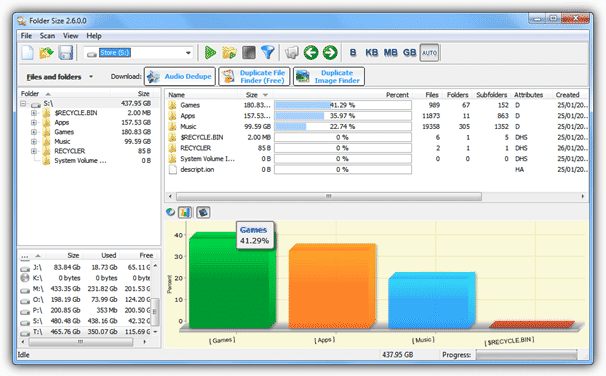
මේකේනම් වර්ශන් දෙකක් දීලා තියනවා. එකක් ෆ්‍රී වර්ශන් එකක් සහ අනික සල්ලි ගෙවලා ගන්න ඕනි එකක්. කෙසේ වෙතත් මේකේ ෆ්‍රී වර්ශන් එක සාර්ථක ලෙස අපේ වැඩේට ගන්න පුලුවන්. ෆ්‍රී වර්ශන් එකේ පහසුකම් ටිකක් අඩුයි ඒත් ඒවා එච්චරටම අපි යූස් කරන ඒවා නෙමෙයි. මේ පහසුකම් තමයි ,රිසල්ට් එක ෆිල්ටර් කරන එක, කමාන්ඩ් ලයින් හරහා මේ සොෆ්ට්වෙයාර් එක ඔපරේට් කරන එක සහ නෙට්වර්කින් සිස්ටම් එකක්දී මේ සොෆ්ට්වෙයාර් එක භාවිතා කරන එක කියන ඒවා.ඔයාලා ඇඩෝබි ෆ්ලෑෂ් ප්ලේයර් එක ඉන්ස්ටෝල් කරලා තියනවානම් මේ හරහා ලස්සන බාර්ස් වගේම චාර්ට්ස් එහෙම ඔයාලට බලාගන්න පුලුවන් ෆෝල්ඩර්ස් වල කැපෑසිටි එක ගැන පෙන්නන ඒවා.මේකෙදිත් ස්කෑන් කරන්න තියෙන්නේ කොලපාට අයිකන් එක සිලේක්ට් කරලා. ඒ වගේම ස්කෑන් එක ඉවරවෙනකල් ඔයාලට ඉන්න වෙනවා රිසල්ට් එක විදියට පෙන්නන බාර්ස් ඒ වගේම චාර්ට්ස් එහෙම බලන්න.ඊට පස්සේ ඔයාලට හිතාගන්න පුලුවන් මොනවද වැඩිපුර ෆයිල්ස් තියන ෆෝල්ඩර්ස් කියලා.ඩවුන්ලෝඩ් කරගන්න මෙතනින් යන්න

5. Xinorbis
ඔයා කැමතිනම් විශාල ඩේටා නැත්නම් තොරතුරු ප්‍රමානයක සාරාංශගත කරලා පෙන්නනවාට එහෙනම් Xinorbis  තමයි ඔයාට ගැලපෙන්නේ.මොකද මේකේදී තොරතුරු ගන්නාත්මකව පෙන්නනවට වඩා මුල් තැනක් දීලා තියෙන්නේ සාරාංශ ගත කරන ලද තොරතුරු ඔයාලට අනිතිම රිසල්ට් එකේදී පේන්නන්න.මේකේ ප්‍රධාන චාර්ට් එකේදී ඔයාලට පෙන්නන්නේ වැඩිපුර ෆයිල්ස් තියන ෆෝල්ඩර්ස් මොනවද කියන එක ඊට යටින් ඇති චාර්ට් වලින් ඒවා තුල තියන ෆෝල්ඩර්ස් සහ ඒවාවල සයිස් එක ගැන ඔයාලට විස්තර පෙන්නනවා. ඒ වගේම මේ සොෆ්ට්වෙයාර්  එකේ තියන ඇඩ්වාන්ස් ඔප්ෂන්ස් තමයි ඩුප්ලිකේට් ෆයිල්ස් හොයන්න පුලුවන් එක වගේම ඔයාගේ අන්තිම ස්කෑන් රිපෝර්ට් එක ෆෝමැට් කිහිපයකින්ම එක්ස්පෝර්ට් කිරීමේ හැකියාව.සමහර වෙලාවකදී මේ ප්‍රෝගෑම් එක නිකන් ක්‍රෑෂ් වෙලා වගේ ඔයාලට පේන්න පුලුවන්. ඒත් මෙහෙම වෙන්නේ ඒකේ තියන අඩුපාඩුවක් නිසා නෙමෙයි එහෙම වෙන්නේ සොෆ්ට්වෙයාර් එක මගින් තවමත් අදාල ඩේටා ගනනය කරමින් ඉන්න නිසා. ඒක නිසා පොඩි වෙලාවක් දෙන්න අදාල කටයුතු ඉවර කරන්න.ඩවුන්ලෝඩ් කරගන්න මෙතනින් යන්න

6. GetFolderSize
මේ සොෆ්ට්වෙයාර් එකනම් ඕපන් කලහම විකාරයි වගේ ඇති මොකද අනික් අපි කලින් කියපු ඒවා වගේ නෙමෙයි මේකේ ඉනටර්ෆේස් එක ටිකක් වෙනස්. එකිනෙකට වෙනස් ලිස්ට් 3ක් මේකේ ඕපන් වෙනවා ඒවාටම අදාල වෙන අයිකන් ටිකකුත් එක්ක. වැඩ කරන්න ලේසිම විදිය තමයි ඔයාලා වැඩ කරන ෆයිල් ලිස්ට් එක විතරක් තියලා ඉතිරි ඒවා අකුලලා තියන එක නැත්නම් කොලැප්ස් කරලා තියන එක. මේ සොෆ්ට්වෙයාර් එක ගොඩාක් වෙලාවට ටෙක්ස්ට් බේසික් සොෆ්ට්වෙයාර් එකක් ඒ කියන්නේ කලින් වගේ චාර්ට්ස්, බාර්ස්, ප්‍රස්තාර වගේ ඒවා මේකේ නෑ ඒක නිසාම සමහරවිට වැඩ කරන එක ටිකක් විතර අපහසු වෙන්න පුලුවන් අනික් ඒවා දිහා බලද්දී. ඒත් මේකේ ඇඩ්වාන්ස් ඔප්ෂන්ස් කිහිපයක්ම දීලා තියනවා අනෙක් ඒවවල අඩු. ඒ තමයි, ඔප්ටිකල් මීඩියාස් ස්කෑන් කිරීම, නෙට්වර්ක් එකක් ඇතුලත ෂෙයාර් වෙලා තියන පාර්ටිෂන්ස් ස්කෑන් කිරීම වගේ ඒවා. ඒ නිසාම අකමැත්තෙන් හරි ඔයාලා මේකත් එක්ක ටික කාලයක් වැඩ කලෝතින් මේ වගේ ඇඩ්වාන්ස් මට්ටමේ පහසුකම් කිහිපයක්ම ඔයාට තියනවා ප්‍රයෝජනයට ගන්න.කලින් වගේම මේකේත් ඉන්ස්ටෝලර් වර්ශන්ස් දෙකක් විදියට තියෙන්නේ. exe ඉන්ස්ටෝලර් එක ගැන කියනවානම් windows 2000 වලින් ඉහල සිස්ටම් සදහා මේ ඉන්ස්ටෝලර් එක භාවිතා කරන්න පුලුවන්. පෝර්ටබල් වර්ශන් එකනම් යූස් කරන්න පුලුවන් වෙන්නේ windows XP SP1 න් ඉහල සිස්ටම් සදහා පමනයි. ඒත් දැන් කාලේ හැමෝම යුස් කරන්නේ windows 7,8,8.1 වගේ ඒවා නිසා මේවා ප්‍රශ්නයක් වෙන්නෑ.ඩවුන්ලෝඩ් කරගන්න මෙතනින් යන්න

7. WinDirStat
WinDirStat  කියන්නේ මේ සම්බන්දයෙන් භාවිතා කරන්න පුලුවන් තවත් සොෆ්ට්වෙයාර් එකක්.මේකත් ගොඩාක් යූසර් ෆ්‍රෙන්ඩ්ලි එකක් කිව්වොත් හරි ස්ක්‍රීන්ෂොට් එක දැකපු ගමන්ම ඔයාලට ඒ ගැන අයිඩියා එකක් එන්න ඇති මොකද මේකේ ඩේටා නැත්නම් ෆයිනල් රිපොර්ට් එක ඉලක්කම් නැත්නම් ටෙක්ස්ට් වලින් වගේම කලර් වලිනුත් ඊට අනුරූප වෙන විදියේ රටා වලිනුත් සමන්විත වෙනවා,  මේ නිසා එකපාරින්ම බලලා අදහසක් ගන්න පුලුවන් වැඩිපුර ෆයිල්ස් කොහෙද තියෙන්නේ සහ මොනවද ඒ ෆයිල්ස්වල ෆෝමැට් එක කියන මේවා ගැන.මේකේ පොර්ටබල් වර්ශන් එකක්නම් දැනට රිලීස් කරලා නැහැ. exe ඉන්ස්ටෝලර් වර්ශන් එක පහල තියන ලින්ක් එක හරහා ගිහින් ඔයාලට ඩවුන්ලෝඩ් කරගන්න පුලුවන්.ඩවුන්ලෝඩ් කරගන්න මෙතනින් යන්න

8. JDiskReport
JDiskReport  කියන මේ සොෆ්ට්වෙයාර් එක අපි කලින් දුන්නු ඔක්කෝටම වඩා වෙනස් විදියේ එකක්. ඒකියන්නේ මේ සොෆ්ට්වෙයාර් එක තනිකරම රන් වෙන්නේ නැත්නම් වැඩ කරන්නේ ජාවා කියන ලැන්වේජ් එකත් එක්ක ඒ නිසාම මේ සොෆ්ට්වෙයාර් එකත් එක්ක වැඩ කරනවානම් අනිවාර්යෙන්ම මුලින්ම ඔයාලට ජාවා ඉන්ස්ටෝල් කරගන්න වෙනවා. මෙතනින් ගිහින් ජාවා ඉන්ස්ටෝල් කරගන්න පුලුවන්.මේ හරහා ගන්න පුලුවන් රිපෝර්ට්ස් ගැන කතා කරනවානම් විශේෂත්වය තමයි ඔයාලට විවිධ ආකාරයේ චාර්ට්ස් කිහිපයක්ම රිස්ල්ට් එක ඩිස්ප්ලේ කරන්න යොදාගන්න පුලුවන්. ඒවා තමයි pie, ring, bar කියන ඒවා ඊට අමතරව ටෙක්ස්ට් වශයෙන් වුනත් ඔයාලගේ ස්කෑන් රිපෝර්ට් එක ලබාගන්න පුලුවන්කම තියනවා. ඒ වගේමේ මේකේ රිසල්ට් වලදී ඉස්සල්ලාම නැත්නම් මුලින්ම ඔයාලට පෙන්නන්නේ සයිස් එක වැඩිම ෆොර්ල්ඩර්ස් ටික ඒක නිසා ලේසියි ඒවා කලින්ම අදුනගන්න.මේකේ ඉන්ස්ටෝලර් ෆයිල් එක එන්නේ exe ෆයිල් එකක් විදියට ඒත් ඔයාලට ඕනිනම් මේ ෆයිල් එක 7zip වගේ එකකින් එක්ස්ට්‍රැක්ට් කරලා එන ජාවා ෆයිල් එක යූස් කරලා පොර්ටබල් වර්ශන් එකක් වුනත් හදාගන්න පුලුවන්කම තියනවා.ඩවුන්ලෝඩ් කරගන්න මෙතනින් යන්න
අනිතිමට මේකත් කියන්නම ඕනි.  මේ රිසල්ට්ස්වලින් සයිස් එක වැඩියි කියලා පෙන්නන ෆෝල්ඩර්ස් පිටින්ම ඩිලීට් කරන්න යන්න එපා ඉස්සල්ලාම ඔයාට 100% ෂුවර් වෙන්න ඕනි මේ ෆයිල්ස් නැත්නම් ඩිලීට් කරන්න යන ඒවා අවශ්‍ය නැති ෆයිල්ස් කියන එක මොකද ඔයාලා සයිස් එක වැඩියි කියලා ප්‍රෝග්‍රෑම් ෆයිල්ස් එහෙම ඩිලීට් කලොත් සමහරවිට වින්ඩෝස් අලුතින්ම දාන්න වෙයි ඔයාලට. ඒක නිසා මේකත් හොදට මතක තියාගන්න ඩිලීට් කරලා දාන්න කලින්.ඒත් එක්කම කියන්න ඕනි මේ පෝස්ට් එකෙ හරහා ඔයාලා අලුත් දෙයක් ඉගන ගත්තානම් සහ දැනගන්න ලැබුනානම් ඒ ගැන කමෙන්ට් කරන්න මොකද අපි මේ පෝස්ට් එක ලියන්න වගේම හදන්නත් ලොකු කාලයක් වැය කලා මොකද අපිට ඕනි වුනා සම්පූර්න විස්තරයක් මේ ගැන ඔයාලට ලබාදෙන්න. ඒ වගේම අනික් අයටත් මේ ගැන දැනගන්න කරන උදව්වක් විදියට ෂෙයාර් කරන්න. ඔයාලගේ කමෙන්ට්ස් අපිට ගොඩාක් වටිනවා මොකද ඒ හරහා අපිට හිතාගන්න පුලුවන් මොන වගේ පෝස්ට්ද අපි පල කරන්න ඕනි කියන එක වගේම අපි පල කරපු පෝස්ට් වලින් අපි බලාපොරොත්තු වුනු දේ වෙලාද කියන එකත්..


Sunday, November 9, 2014

Fat File System Conert to NTFS File System | [FAT ආකාරයේ ඇති File System, NTFS ආකාරයට Convert කරමු. Data වලට කිසිදු හානියක් නොවේ]

fat ntfs blogඅද කියා දෙන්න යන්නේ cmd prompt එකෙන් අපිට කර ගන්න පුලුවන් තවත් වැඩක් ගැනක්. අපි බලමු Fat අකාරයට තියෙන File System එකක් NTFS ආකාරයට Convert කර ගන්නේ කොහමද කියලා. මෙහි ඇති වාසියනමි Convert කිරිමේ දි එහි ඇති Date වලට කිසිදු හානියක් සිදු නොවිමයි.
|මම උදාහරණයට ගන්නේ FAT අකාරයේ File System එකක් ඇති Pen Drive එකක් NTFS කර ගන්නේ කොහමද කියලා.|


Step 1: මුලින්ම FAT ආකාරයේ Pen එකක් ද නැත්තමි NTFS ආකාරයේ Pen එකක් ද යන්න බලාගෙන වැඩේට Enter වෙමු.  ඒ සදහා පහත පියවර අනුගමනය කරන්න.
My Computer (This PC) > [Convert කර ගැනිමට අවශ්‍ය Drive එකමත Click කරRight Click කරන්න] > Properties > General > File System යන තැන ඉදිරියේ ඇත්තේ FAT හෝ NTFS ද යන්න දැක ගැනිමට පුලුවන්.

image
  
Step 2:  දැන් cmd prompt එක Admin ලෙස ලබා ගන්න.
clip_image004


Step 3:  දැන් cmd prompt එකෙහි මේ ආකාරයට type කරන්න.
convert [driver letter] : /fs:ntfs
[driver letter] යන තැනට අදාළ Drive එකේ Drive Letter එක ලබා දෙන්න.


ඉහත ආකාරයට cmd එකෙහි type කර Enter කරන්න. එවිට පහත ආකාරයට දැක ගන්න පුලුවන්.


Step 4:  දැන් convert විම සිදුවී අවසන්. සැක හැර ගන්නත් එක්කම නැවත Step 1: එකේ අකාරයට Properties ලබා ගන්න. එවිට File System යනතැන ntfs ලෙස දැක ගත හැකි වේ.


RLTechZone™ බිලෝග් අඩවිය හරහා CCNA හා How To Create Blog යන පාඩමි මාලාවන් ඔබ වෙතට තිළිණ කරන්නට අප සමග අත්වැල් බැදගත් Admin වරැන් දෙපලව සාදරයෙන් පිළිගන්නා අතර ඔවුන්ගේ ඉදිරි  ගමනට R.Lakshan ඇතුලු RLTechZone™ Admin මණ්ඩලයෙන් උණුසුමි  සුභ පැතුමි!! ! 
මෙතනින් ගිහින් ඔවුන් සමගත් එක්වන්න
CCNA
network ccna 1
How To Create Blog
blog lesson 03
මගේ පැතුම
අලුත්  වන ලෝකයේ හෙට දවස වෙනුවෙන් මහන්සි වැඩ කරන්නට පුරැදු වන්න.
තවත් වටිනා ලිපියකින් නැවත හමු  වෙමු.


Wednesday, September 24, 2014

පුංචිම පුංචි Network එකෙන් ගිගා ගණන් share කරමුද?


ඔන්න ඉතින් අද ජිලමාර්ට්ස් මල්ලි කියල දෙන්න යන එක ගැන කියන්න ඕනේ නැ නේ . .  ඉතින් ම්කෝ හදිස්සි ටිකක් කතා කරලා ඉමුකෝ යකෝ . .  ඔයාල දන්නවනේ ටික කාලයකින් මෙච්චර දුර එන්න ගොඩ දෙනකගේ සහයෝගය ලැබුනා . . අනික අද උදේ අපේ site එකේ Page viwer 10000 ක් වුනා එක නිසා අපේ කණ්ඩායමට ගොඩක් සතුටුයි . .මෙච්චර කල් අපිත් එක්ක හිටපු ඔයගොල්ලන්ටත් ස්තුති කරනවා ඉතින් වැඩි කතා අපේ Admin RLමල්ලි , Rajitha Lakshan ඔයාලට කියයි . . අපි එහෙනම් වැඩේ පටන් ගමු . .ඕං එහෙනම් ඔතනින් මෙන්න මේ මම කියන ටූල් සෙට් එක කොහෙන් හරි හොයා ගනින්කෝ..අපේ ගෙවල් ලග හිටියනම් ඉතින් අනිවා දෙනවා  . . .

 1. මීඩියා එක.. එහෙමත් නැත්නම් Network Cable එක.. (මෙය CAT 5, CAT 5E, CAT 6, CAT 6E ලෙස වර්ග කිහිපයක්ම වේ.. ඒවා හරහා හුවමාරුවන එව්වමෙව්වාගේ වේගප්‍රමාණය එකිනෙකට වෙනස්වේ ) 


2. RJ 45 Connectors දෙකක් 


3.Crimping Tool එකක් 


4. UTP Stripping Tool එකක් 


5.UTP Cable Tester එකක්


බඩු ටිකනම් හරි... බඩු කිව්වෙ වෙන වෙන එකබඩු නෙවෙයි යකෝ... උපකරණ ටික. . දැං ඉතින් ගහපල්ලාකේබල් එක.. ඔය UTP Stripping Tool එකෙන් Network Cable එක කපාගත්තනම්. . හත්වලාමයි කපන්න කිව්වෙ යකෝ දෙකට වෙන්වෙන්න නෙවෙයි. . ඔය ඇතුළෙ තියන කේබල් ටික ඉතිරිවෙන්න. . හරි.. . දැං ඔය ඇතුළෙ තිබුණ කේබල් 8ත් සමානව කපාගනින්කෝ.. හත්වලාමයි.. . එපාර කේබල් වෙන්වෙන්නම කැපුවා...  දැන් ලබ්බක්ද RJ 45 connector එක ඇතුළට බස්සන්නෙ... ඇතුළට බහින්න පුළුවන් ප්‍රමාණයට ලස්සනට එක පිළිවෙළකට කපහන්කො.. ඒකට තමා ඔය Crimping Tool එක තියෙන්නෙ. එකට තියල කපා ගනින්කෝ  . . ..
දැන් ඉතිං තියෙන්නේ ඔය කේබල් ටික පිළිවෙළකට RJ45 connector එක අස්සට බස්සවන්න.. හරි අපූරුයි... ඔහොම බස්සන්නවත් ඔහොම අරින්නවත් බෑ යකෝ... හිතුණ හිතුණ විදියට... අනික් ඒවට වගේම මේවටත් රටා තියනවා... සමනළ ආර.. අර ආර මේ ආර නෙවෙයි  Straight Through සහ Cross Over .. ඔය රටා දෙක තමයි තියෙන්නෙ.. අලුත් රටාවක් උඹ සොයාගන්නෙ එහෙම නෑ හරිද..? තනිකරම Peer to Peer connection එකක් නම් ඉතිං මුල්දවසෙ ඉදළම ගහපු Straight Through තමා.. හැබැයි ඉතිං Cross Over ක්‍රමේ ජාලකරණය සදහාම පමණක් නොවේ ඈ... Peer to Peer connection එකටත් පුළුවනි ඈ... දැන් මුලින්ම Straight Through ගැහිල්ල ගහන්න බලමු... RJ45 connector එකේ pin 1 සොයාගන්න RJ45 connector එක උඩුපැත්ත හරවන්න.. clip එක තියෙන්නෙ යටිපැත්තෙ ඈ...  

Network Cable එකේ කේබල් 8ක් ඇති... බලපං ඒක හොදට.. පාට 4ක් එක්ක..කවලම් පාට 4ක්. හලිනෙ එහෙනම්.. RJ45 connector එකේ pin අනුව මේ කේබල් එකේ පාට එන්න ඕනි මෙහෙමයි පල්ලෙහා බලන්නකෝ . .

pin 1- Orange White
pin 2- Orange 
pin 3- Green White 
pin 4 - Blue 
pin 5- Blue White 
pin 6- Green 
pin 7- Brown White 
pin 8- Brown 


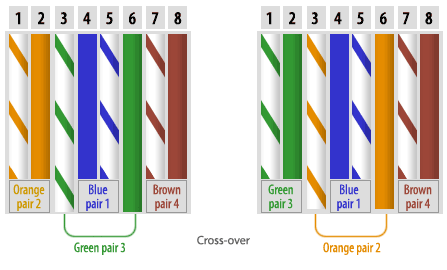
හරි නේද..? හරි.. ඔහොමම RJ45 connector එක ඇතුළට බස්සපන්කෝ... දැන් ඔය UTP Stripping Tool එක අරගෙන RJ45 connector එක ඇතුළට බස්සල හොදින් තදකරපන් ඈ... හොදින් තදකරපන්.. හරි Straight Through ක්‍රොමේ එක පැත්තක RJ45 connector එක සවිකලා.. අනික් පැත්තත් ඒ ක්‍රොමේටම සවිකොරහන්කෝ ඈ... හොදට බස්සල.. හොදින් තදකරපං... ආයෙ ලොවෙත් ගැලවෙන්නෙ නැතිවෙන්න.. හරි දැන් අපි බහිමු Cross Over ගැහිල්ලට... RJ45 connector දෙකට වෙන්වෙන්වූ රටා දෙකක්... එක පැත්තක් ගැහිල්ල Straight Through එකේ ගැහිල්ලෙන් එක RJ45 connector එකක් ගහගන්න දැන් දන්නවනේ... හරි දැන් ඒපැත්ත ගහගන්නකෝ.. හලි දැන් අනික් RJ45 Connector එකට කේබල් ගැහිල්ල මෙහෙමයි ඈ.. RJ45 connector එකේ pin අනුව මේ කේබල් එකේ පාට එන්න ඕනි මෙහෙමයි ..

pin 1- Green White
pin 5- Blue White
pin 6- Orange
pin 7- Brown White
pin 8- Brown
pin 2- Green
pin 3- Orange White
pin 4 - Blue


හරි නේද..? හරි. ඔහොමම RJ45 connector එක ඇතුළට බස්සපන්කෝ... දැන් ඔය UTP Stripping Tool එක අරගෙන RJ45 connector එක ඇතුළට බස්සල හොදින් තදකරපන් ඈ... හොදින් තදකරපන්

හරි..  Straight Through රටාවයි... Cross Over රටාවයි දෙකටම දැන් කේබල් ගහන්න ජිල්මාර්ට්ස්ගේ යාළුවා  වගේම උඹලත් දන්නව ඈ...
හරි දැන් ඔය UTP Cable Tester එකට Network Cable එකේ දෙකෙළවරට ගහපු RJ45 connector දෙක සම්බන්ධ කරල චෙක් කොරන්නයි තියෙන්නෙ  . බල්බ සියල්ල දැල්විය යුතුයි ඈ.. දැල්වුනොත් වැඩේ අතිසාර්ථකයි ඈ... මෙන්න බොලේ මේකාගෙ ගැහිල්ල අතිසාර්ථකයිලු... 

හරි දැන් ඉතිං මේ උපකරණ නැති එවුන්ට පාං ද..? කෝමද Network ගහන්නේ..? කෝමද peer to peer connection එකක් හදාගන්නේ..? කොහොමද අරූගෙ කම්පියුටර් එකේ තියන එව්වමෙව්ව මගේ එකට ගන්නේ..? සල්ලිය භාගෙ ඕන නොවැ මේ ජිලාගෙ සූත්තරේට... ඔව් බං නැතුව ඉතිං මෙව්ව නිකම් දෙන්නයැ... නිකම් කියල දෙන්න වගේ.. අතේ මිටේ කීයක් හරි තියනවනම් මෙව්ව උපකරණ ටික ගත්තට පාඩුවක් නෑ.. Network field එකෙන් ඉදිරියට යන්න ඉන්නවනම් ඈ...
වැඩි මුදලක් වෙන්නෙත් නැහැනේ..  මෙන්න මිලගණන්... 


RJ45 connectorRJ45 connector එකක් ශ්‍රී ලංකා රුපියල් 15යි.
CAT 6 Network Cable 1 meter 
CAT 6 Network Cable 1 meter   ශ්‍රී ලංකා රුපියල් 35යි.
UTP Stipping ToolUTP Stipping Tool එකක් ශ්‍රී ලංකා රුපියල් 1500යි.
UTP Cable Tester
UTP Cable Tester එකක් ශ්‍රී ලංකා රුපියල් 1500යි. (ගණන් වෙනස්විය හැකියි.) 


උපකරණ ටික නැතුවට ඉතිං මේවිදියට සකසපු Network cable විකුණන්නත් තියනවා ඈ.. රුපියල් 500ක් වගේ පොඩි මුදලකට... ගත්තොත් පාඩුවක් වෙන එකක් නෑ... යාළුවගෙ ලැප්ටොප් එකේ තියන අරව මෙව්ව ගිගාබයිට්..ටෙරාබයිට් ගණන් අදින්න තියන pen drive එකකින් එහාටමෙහාට ගලවනවා ප්ලග්කරනවා.. ප්ලග් කරනවා ගලවනවාට  වඩා නරකද ජිල්මාර්ට්ස්ගේ අදහස ..
හරි.. නෙට්ව(ර්)ක් කේබල් එකේ සූත්තරේ ඉවරයි දැන් peer to peer සූත්තරේ... Network cable එක කම්පියුටර් දෙකටම සම්බන්ධ කලානම්...
හරි.. පොඩී සැකසුම් ටිකක් හදන්නත් ඕනි ඈ... හිතු හිතු විදියට ගහන්නත්.. ගන්නත්.. ගහල උස්සන්නත් බැහැනේ... හරි... එහෙනම් මුලින්ම Start >> Control Panel >> Windows Firewall >> Turn Off Windows Firewall යන්නකෝ  .. 

හරි ඉන්පස්සෙ Start >> Control Panel >> Network and Sharing Center >> Change Adapter settings >> හෝව්.... හෝව්... windows xp කස්ටිය අතරමග නැවතිලාලු... ඒ කට්ටිය මෙහෙම යන්න ..  start > Control Panel > network connections 

හරි.. දැන් දෙගොල්ලොම එකතුවේ සහ පොදුවේ.. ඔය Local Area Connection එක right click කරල  . .  Properties >>  Network >  සිලෙක්ට් Internet Protocol (TCP/IP) > properties 

දැන් Use the Following IP Address කියන එකට ටික් එකක් දාගෙන ඉවරවෙලා .  .

IP Address
IP Address එකට 192.168.1.1 විදියටත්.. 

subnet mask එකට 255.255.255.0 විදියටත්.. 

Default gatewayDefault gateway එකට 192.168.1.2විදියටත්.. එක පරිගණකයක සැකසුම් සකසා ගන්න . ..
ඒවිදියටම කලින් කියපු පාරෙන් ඇවිදින් අනෙක් කම්පියුටරේ සැකසුම් මෙහෙමයි .. 

IP Address එකට 192.168.1.2 විදියටත්.. 

subnet mask එකට 255.255.255.0 විදියටත්.. 

Default gateway එකට 192.168.1.1විදියටත්. 

හරිනේ.... හරි.. 

හරි.. දැන් බලන්න ඕනි කම්පියුටර් දෙකම එකිනෙකාව හොදින් හදුනාගන්නවද කියල...
මෙහෙමයි ඒක බලන්නේ... windows key + R >> cmd කියල ටයිප් කලා එන්ටොර් කලා... හරි... දැන් command prompt එක open වෙයි .. ආං ඒකෙ මේං මෙහෙම ටයිප් කරන්න. කම්පියුටර් දෙකෙන්ම මේක කරන්න ඕනි  . . 

ping 192.168.1.1 -t 

ping 192.168.1.1 -t 

ඒකට පිළිතුරු විදියට මෙහෙම ඒවි... 


Reply from 192.168.1.1: bytes=32 time=357ms TTL=41Reply from 192.168.1.1: bytes=32 time=357ms TTL=41 විදියට ඈ... එහෙනම් වැඩේ ගොඩ...
ඒවගේම අනික් එකත් චෙක් කොරනවා මෙහෙම 


ping 192.168.1.1 -t ping 192.168.1.1 -t 

ඒකටත් පිළිතුරු ලැබෙයි... එහෙනම් සබදතාව හරි ... දැන් ඉතිං තියෙන්නේ එව්ව මෙව්ව ලට්ට ලොට්ට එහා මේහා කරගන්නයි .. ඒකටත් ක්‍රමයක් තියනවා පොඩ්ඩක් හිටපන්.. ඒකත් කියනකම්.. 

හලි ලට්ට ලොට්ට වැලවරකා යහළුවට දෙන්න ඕනි එව්වාටික ඔක්කොම එක folder එකකට දැම්මා ඈ.. හලි දැන් ඒ ෆෝල්ඩර් එක right click කලා sharing and security වලින් share this folder දුන්නා OK කලා 

windows 7 තියන අපේ කට්ටියත් මේං මං මේ කියන පාරෙන් ආවනම්... Start >> control Panel >> Network and Sharing center >> change advanced sharing settings එතැනින් public folder sharing වලින් Turn on sharing so anyone with network access can see read and write files in the public folder කියන එකට ටික් එකක් දාලා ලට්ට ලොට්ට වැලවරකා යහළුවට දෙන්න ඕනි එව්වාටික ඔක්කොම එක folder එකකට දැම්මා  . . දැන් ඒ ෆෝල්ඩර් එක right click කලා sharing and security වලින් share this folder කිව්වා... OK කිව්වා . 

දැන් ඉතිං යාළුවාගේ හිතමිත්‍ර යාළුකම් පැත්තකට දාලා උස්සන්නයි තියෙන්නෙ . ඒකටත් ක්‍රමයක් තියෙනවා... හරි.. මේං මෙහෙමයි ඒකත් ඈ... 


windows key + R
windows key + Rwindows key + R ඉතිරි ටික දන්නවද..? cmd නේද...? නෑ බොල ඒ අහවල් එකකටද..? ඔය run එකේ මේං මෙහෙම යාළුවාට අපි දීපු IP Address එක කොටන්න මේං මෙහෙම  . .. 

\\192.168.1.2

\\192.168.1.2

\\192.168.1.2

එහෙනම් යාලුවනේ මන් යනවා ඔයාලට ජය වේවා ! පුළුවන් නම් Like එකක් Comment එකක් දාල යන්නකෝ . . . .