Showing posts with label Any Tricks. Show all posts
Showing posts with label Any Tricks. Show all posts
Thursday, October 15, 2015
Processor එකට හොර උප්පැන්නයක්
ඉතිං උපන්දිනේ දවසකවත් හොදවයින් තෑගි වගේම හෘදයාංගම සුභ පැතුම් ජිලාට ලැබෙනව වගේ ජිලත් ඉතිං ඔය එක එක යහළුවන්ට කෑම බීමකින් හරි සංග්රහකොරල ගෙදර ඇවිදින් බුකියටත් ගොඩවදින්න කලින්ම කල්පනා කලේ දුර ඈත පළාත්වල සිටින ජිලාගෙ අනික් යහළුවන්ට දෙන්න හොද තෑග්ගක්..පාටියක් කොහොම දෙන්නද කියල.. ඕං එතකොටයි මතක් උනේ.. මේ පහුගිය දවස් කිහිපයකම ජිලාගෙ යහළුවන්ව වගේම ලංකාවේ ගොඩාක් අයව හරකුන් කරල අන්න තන කාපිය කියල පෙන්වපෙන්ව අණකරපු තවත් හරකෙකුගේ තන කැවිල්ලට තිත තියල හොදවයින් මොළේට යමක් දුන්නොත් නරකදෑ කියල.

දෙවරක් චක්කරේ දන්න එවුනුත් බ්ලොග් කලාව පටන් අරන් තියන කාලේ... උන්ගෙ එක එක නොදැනුවත්කමට දමන පෝස්ටු නිසා උඹේ විතරක් නෙවෙයි මගෙත් මනස විකෘති වෙනවා...ඒ උන්දලෑට ළගට කතාකොට හොදට ලුණු ඇඹුල් ඇතිව කණට වගේම කටටත් මොනවාහරි වක්කොරන්න ඇත්නම් ෂෝයි කියල හිතෙන්න දැන් තමා... බ්ලොගිය පුරවන්න ඕනි කමටම.. ගූගල් දෙයියාගේ වගේම youtube මල්ලිගේ සරණ පතන එවුන්ට එවුන්ගේම සරණං ගච්චාමී... මට මොකෝ උඹ්ල මමත් එක්කනේ.. උන්ට බෑ ජිල්මාට්ස්ගෙ ගෝලයින්ට තණකවන්න.. ඒක ජිලා හොදාකාරවම දන්නවා... මේ සූත්තරේ දෙක වසර සමත් නංගිලා මල්ලිලාට කිරිකජුවගේ.. ඉතිං තවත් දෙක වසර සමත් මල්ලියෙකුගේ කතාවක් නිසා අපි කෝප නොවෙමු... ජිලත් එක්ක ඉන්න උඹ ඇත්ත දන්නවා... ඉතිං අපි ඇත්ත කතාකරමු..
හ්ම්ම්ම්
ඕං ඔහොම මෙතැනට වෙනතෙක්ම ආවා ඈ... මෙතනදි මේ Pentium Pro ආරම්භය නෙවෙයි..මීට පෙරාතුරුව processor වර්ග කිහිපයක්ම නිකුත් උනා ඈ.. අනික ජිලා දැන් මෙතනදි වැඩිපුර දෙනාගෙ කටේ තියන Intel සමාගම විසින් නිකුත් කරන ලද Processor විතරයි දිගහැරියෙ ඈ... තවත් තියනවා AMD කියයි Atom කියයි.. ඒව සියල්ලක්ම ගැනම කතාකොරන්නත් මෙතන දිගහරින එකත් ජිලාටත් එක සැරින්ම මතකෙට එන්නෙ නෑ නොවැ. ඒනිසා ඒගැන සමාවෙයන් ඈ... හලි දැන් මේ Core i3, Core i5, Core i7 වලින් පසුව Core vPro කියල කෑල්ලක් මේං මේ Core i3, Core i5, Core i7 processor වලට ඈදමින් තවත් දියුණුවක් කරනවා... දන්නවනේ Core i3 කිව්වත් ඒකටත් වෙනම Model Number එකක් අනුව වර්ගීකරණය කරනවා කියල.
ජිලාගෙන් බොරුවට නෑ ඉඩ...
මේං එහෙනම්... ඇස්බැන්දුමත් හැබෑවක් කරන ජිල්මාට්ස් සූත්තරේ...
Windows Registry Editor Version 5.00
මේං දැක්කද මේ regedit /S කියන විධානෙන් පසුව "" "" ඇතුළෙයි ඔයාගෙ මේ path එක යෙදෙන්නෙ ඈ.. තේරුණාද මන්දා...

IP Address වෙනස් කිරිල්ල
නෑ මගෙ වස්තුවේ මම ඔයාට රිදවන්නෙ නැහැ. ඔයයි මගේ ජීවිතේම.. මේ වෙනකම් හැම අස්සකම අතගානකම් ඔයා මාදිහා ආදරෙන් බලන් හිටියා.. ඒ ඔයා මාව විශ්වාස කරනනිසා.. මම ඔයාගෙ හැම අස්සකටම අත දාල සොයන්නෙ අපේ ආදරේ වැඩිකරගන්න.. ඔයා මමත් එක්ක මේ විදියට ආදරෙන් බැදෙනකොට මගේ ආශාව වැඩිවෙන්නෙ තවත් ගැඹුරට අතදාල තව තව දේවල් සොයල ඒව ඇතුළෙ තියෙන දේවල් දකින්න.. වෙන්නෙ මොනවද කියල බලන්න.. සමහර වෙලාවට ඔයා ගොඩක් නපුරුවෙන වෙලාවලුත් තිබුණ.. ඒත් මම ඔයාව ටෙස්ට් කරන්න වෙනම කාමරයක් අරන් තිබුණ හින්ද ඔයා මාව අතහැරල ගියේ නෑ... ඒ මම ඔයාට ගොඩක් ආදරේ කරනව..ඔයාව හොදින් තියාගන්න ඕන හින්ද තමයි කියල ඔයා දන්න නිසා.. වෙනම වෙන්කරපු කාමරේකට රිංගල අපි දෙන්න එක එක පරීක්ෂණ කරල ඒව සාර්ථක උනාම මම ඔයාව එළියට අරන් ඔයාගෙ ඇත්ත ජීවිතේට ඒව්ව මෙව්ව කරනව.. ඒ දැන් භයක් නැතිහින්ද.. ඔයාගෙ මේ ආදර කොල්ලට පිට කොල්ලො කෙල්ලො ආදරේට කියන්නෙ ජිල්මාට්ස් කියල.. ඒ මම ඔයාගෙ හැම අස්සකටම අතදාල ඒවගෙන් වෙච්ච දේවල් රසකර කර කියලදෙන නිසා... මම ඔයාට ගොඩක් ළං වෙනව වගේ ඒ අයියල අක්කලටත් මම ඔයාට ආදරේ කරනව වගේ එයාලත් එයාලගෙ කොම්පියුටර් වලට ආදරේ කරනව.. හැබැයි සමහර අයියල අක්කල සොෆ්ට්වෙයා නැතුව කරන්න පුලුවන් දේවලුත් සොෆ්ට්වෙයා ඔබාගෙන කරන්න ගිහ්න් ඇනගන්නව.. ……මම ඔයත් එක්ක එකතුවෙලා හොරෙන් කීතැනකට ඉන්ටනෙට් එකෙන් රිංගුවද එඩ්රස් එකට බොරු එකක් දීල. මතකද එදා දවසක් අපි දෙන්න එකතුවෙලා අතිශයින්ම පොඩිහිටියන්ට තහනම් පොට් එකකට රිංගුව හරියට වැඩිහිටියො දෙන්නෙක් වගේ... මේ අයියල අක්කලත් මීට කලින් ip changer ද මොනවද නමක් කියාගෙන එක එක එව්ව ඩවුන්ලෝඩ් කරගෙන අහුමුලුවල රිංගල කොම්පියුටර් එකත් ස්ලෝ කරගෙනලු.. ඒ හින්ද මම මේ කස්ටියටත් කියල දීල එන්නම් අපි දෙන්න කොහොමද ip address එක වෙනස් කරගෙන අහුමුලුවලට රිංගුවෙ කියල..

ශරි මගේ යාලුවනේ... එහෙනම් අපි සොෆ්ට්වෙයා දාගෙන ඇනගන්නවට වඩා... පුංචිම පුංචි සෙල්ලමක් දාල ip address එක වෙනස් කරමු...
1. Windowskey + R >දැන් "cmd" කියල ටයිප් කරන්නකෝ...
2. ඊළගට එන කමාන්ඩ් ප්රොම්ප්ට් එකේ මෙහෙම ටයිප් කරන්න netsh interface ip show config දැන්(එහෙමත් නැත්නම් ipconfig /all ) පෙනෙයි ඔයාගෙ IP Address එක
DHCP enabled: NoIP Address: 192.168.1.148 SubnetMask: 255.255.255.0Default Gateway: 192.168.1.1 (මේක මගේ... මම දැන් මේක වෙනස් කරන්නයි යන්නෙ... බලන්න ඔයාගෙ එක මොකක්ද කියල )
3. හරි එහෙනම් දැන් වෙනස් කරමු කොටන්න මෙන්න මෙහෙම netsh interface ip set address name="Local Area Connection" static 192.168.1.193 255.255.255.0 192.168.1.1 1 මේක කරගන්නත් සොෆ්ට්වෙයා ඕනද...? අනේමන්දා... මම නම් ඕං වෙනස් කළා... ඕං ඔහොමයි අපි දෙන්න අනං මනං සයිට්ස් වලට ip change කරල රිංගුවෙ..
.
Sunday, January 11, 2015
Windows 7,8 හා 8.1 වලදි Virtual Wi-Fi Hotspot එකක් සකසා ගන්න හැටි

Step 1:
මුලින්ම Click Start, type කරන්න CMD කියලා, ඉන් පසුව right-click කරලා Cmd.exe එක"Run as Administrator"ලෙස ලබා ගන්න.
Step 2: Check availability
Wi-Fi Hotspot එකක් සදා ගැනිමට හැකියාව ඇත්දැයි සොයා බැලිම සදහා පහත අකාරයට Cmd එකෙහි type කරන්න.
netsh wlan show drivers

පහල රතු පාටින් ලකුණු කර ඇති තැන ඉදිරියේ Yes ලෙස ඇත්නමි පමණක්,මෙතනින් ඉදිරියට මෙම පියවර කරගෙන යා හැකිය.
If you find Hosted network supported: Yes
Step 3: Creating Wi-Fi Hotspot
Wi-Fi hotspot එක සදා ගැනිම සදහා පහත ලබා දි ඇති command එක Cmd එකෙහි type කරන්න.
netsh wlan set hostednetwork mode=allow ssid=Hotspot key=7Tutorials

"Hotspot" කියන තැනට තමන් කැමති නමක්. ලබා දෙන්නමෙහිදි ලබා දෙන නම ඔබ සදා ගන්නා ජාලයේ නම වේ. පසුව "7Tutorials" යන තැනට අකුරැ 8ක password එකක් ලබා දෙන්න.
සදාගත් Wi-Fi hotspot එක Start කර ගැනිම සදහා පහත command එක භාවිතා කරන්න.
netsh wlan start hostednetwork

Step 4:
තවමත් ඔබ සදා ගත් ජාලය වැඩනොකරයි. වැඩ කරන තත්වයට පත් කිරිමට පහත පියවර අනුගමනය කරන්න.
Control Panel > Network and Internet > Network and Sharing Center (search හි Network and sharing center යනුවෙන් ටයිප් කරන්න)
Step 5:
Mobile Broadband සම්බන්දතාවය හෝ වෙනත් සම්බන්දතාවයක් ඇත්නම් එය මත Right click
කර එහි Properties තෝරා දී, ඉන්පසුව එහිදී ලැබෙන මෙනුවේ Sharing tab එක තොරා දී ,
· එහිදී එම සම්බන්දතාවය වෙනත් Wireless සම්බන්දයක් ඔස්සේ බෙදා හැරීමට විදානය ලබා දෙන පළමු Radio button එක මත හරි ලකුණ දීමෙන් පසු එයට Share කිරීමට අවශ්ය Connection එක ලබා දීමට ඇති Home networking drop down input එකට ඔබ ඉහතදී සදා නිමකළ Wireless Hotspot එක ලබා දෙන්න.
· Click on Internet Connection you want to share (Broadband Connection)
Properties > Sharing Tab >Check Allow other network users to connect through this computer's internet connection.And in drop down list select your virtual adapter's (WiFi Hotspot's) connection..


Step 6: මෙය Stop කිරිමට නැවත cmd වෙත ගොස්,
netsh wlan stop hostednetwork

Sunday, December 21, 2014
Get you A/L Exams Result from Mobile Phone via SMS | ප්රතිඵල නිකුත් වු විගස ඔබගේ ප්රතිඵල දුරකථනයට ගෙන්වා ගැනිමට

ප්රතිඵල නිකුත් වු විගස ඔබගේ ප්රතිඵල දුරකථනයට ගෙන්වා ගැනිමට පහත පියවර අනුගමනය කරන්න | Get your Exams Result from Mobile Phone via SMS
ඔයාගේ Sim එක Mobitel නමි,

Type EXAMS <SPACE> INDEX NUMBER & Send it to 8884
ඔයාගේ Sim එක Dialog නමි,

Type EXAMS <SPACE> INDEX NUMBER & Send it to 7777
ඔයාගේ Sim එක Airtel නමි,

Type EXAMS <SPACE> INDEX NUMBER & Send it to 7545
ඔයාගේ Sim එක Etisalat නමි,

Type EXAMS <SPACE> INDEX NUMBER & Send it to 3926
ඔයාගේ Sim එක Hutch නමි,

Type EXAMS <SPACE> INDEX NUMBER & Send it to 8888
ලෙස type කර send කරන්න. මේ සදහා Rs.2 සහ රජයේ බදු අය වේ.
අන්තරජාලය හරහා ප්රතිඵල බලා ගැනිම සදහා පහත ඇති සබැදියෙන් ගොඩවෙන්න.

Saturday, December 20, 2014
Windows Key Board Shortcut (Microsoft)

Windows system key combinations
- F1: Help
- CTRL+ESC: Open Start menu
- ALT+TAB: Switch between open programs
- ALT+F4: Quit program
- SHIFT+DELETE: Delete item permanently
- Windows Logo+L: Lock the computer (without using CTRL+ALT+DELETE)
Windows program key combinations
- CTRL+C: Copy
- CTRL+X: Cut
- CTRL+V: Paste
- CTRL+Z: Undo
- CTRL+B: Bold
- CTRL+U: Underline
- CTRL+I: Italic
Mouse click/keyboard modifier combinations for shell objects
- SHIFT+right click: Displays a shortcut menu containing alternative commands
- SHIFT+double click: Runs the alternate default command (the second item on the menu)
- ALT+double click: Displays properties
- SHIFT+DELETE: Deletes an item immediately without placing it in the Recycle Bin
General keyboard-only commands
- F1: Starts Windows Help
- F10: Activates menu bar options
- SHIFT+F10 Opens a shortcut menu for the selected item (this is the same as right-clicking an object
- CTRL+ESC: Opens the Start menu (use the ARROW keys to select an item)
- CTRL+ESC or ESC: Selects the Start button (press TAB to select the taskbar, or press SHIFT+F10 for a context menu)
- CTRL+SHIFT+ESC: Opens Windows Task Manager
- ALT+DOWN ARROW: Opens a drop-down list box
- ALT+TAB: Switch to another running program (hold down the ALT key and then press the TAB key to view the task-switching window)
- SHIFT: Press and hold down the SHIFT key while you insert a CD-ROM to bypass the automatic-run feature
- ALT+SPACE: Displays the main window's System menu (from the System menu, you can restore, move, resize, minimize, maximize, or close the window)
- ALT+- (ALT+hyphen): Displays the Multiple Document Interface (MDI) child window's System menu (from the MDI child window's System menu, you can restore, move, resize, minimize, maximize, or close the child window)
- CTRL+TAB: Switch to the next child window of a Multiple Document Interface (MDI) program
- ALT+underlined letter in menu: Opens the menu
- ALT+F4: Closes the current window
- CTRL+F4: Closes the current Multiple Document Interface (MDI) window
- ALT+F6: Switch between multiple windows in the same program (for example, when the Notepad Find dialog box is displayed, ALT+F6 switches between the Find dialog box and the main Notepad window)
Shell objects and general folder/Windows Explorer shortcuts
For a selected object:
- F2: Rename object
- F3: Find all files
- CTRL+X: Cut
- CTRL+C: Copy
- CTRL+V: Paste
- SHIFT+DELETE: Delete selection immediately, without moving the item to the Recycle Bin
- ALT+ENTER: Open the properties for the selected object
To copy a file
Press and hold down the CTRL key while you drag the file to another folder.
To create a shortcut
Press and hold down CTRL+SHIFT while you drag a file to the desktop or a folder.
General folder/shortcut control
- F4: Selects the Go To A Different Folder box and moves down the entries in the box (if the toolbar is active in Windows Explorer)
- F5: Refreshes the current window.
- F6: Moves among panes in Windows Explorer
- CTRL+G: Opens the Go To Folder tool (in Windows 95 Windows Explorer only)
- CTRL+Z: Undo the last command
- CTRL+A: Select all the items in the current window
- BACKSPACE: Switch to the parent folder
- SHIFT+click+Close button: For folders, close the current folder plus all parent folders
Windows Explorer tree control
- Numeric Keypad *: Expands everything under the current selection
- Numeric Keypad +: Expands the current selection
- Numeric Keypad -: Collapses the current selection.
- RIGHT ARROW: Expands the current selection if it is not expanded, otherwise goes to the first child
- LEFT ARROW: Collapses the current selection if it is expanded, otherwise goes to the parent
Properties control
- CTRL+TAB/CTRL+SHIFT+TAB: Move through the property tabs
Accessibility shortcuts
- Press SHIFT five times: Toggles StickyKeys on and off
- Press down and hold the right SHIFT key for eight seconds: Toggles FilterKeys on and off
- Press down and hold the NUM LOCK key for five seconds: Toggles ToggleKeys on and off
- Left ALT+left SHIFT+NUM LOCK: Toggles MouseKeys on and off
- Left ALT+left SHIFT+PRINT SCREEN: Toggles high contrast on and off
Microsoft Natural Keyboard keys
- Windows Logo: Start menu
- Windows Logo+R: Run dialog box
- Windows Logo+M: Minimize all
- SHIFT+Windows Logo+M: Undo minimize all
- Windows Logo+F1: Help
- Windows Logo+E: Windows Explorer
- Windows Logo+F: Find files or folders
- Windows Logo+D: Minimizes all open windows and displays the desktop
- CTRL+Windows Logo+F: Find computer
- CTRL+Windows Logo+TAB: Moves focus from Start, to the Quick Launch toolbar, to the system tray (use RIGHT ARROW or LEFT ARROW to move focus to items on the Quick Launch toolbar and the system tray)
- Windows Logo+TAB: Cycle through taskbar buttons
- Windows Logo+Break: System Properties dialog box
- Application key: Displays a shortcut menu for the selected item
Microsoft Natural Keyboard with IntelliType software installed
- Windows Logo+L: Log off Windows
- Windows Logo+P: Starts Print Manager
- Windows Logo+C: Opens Control Panel
- Windows Logo+V: Starts Clipboard
- Windows Logo+K: Opens Keyboard Properties dialog box
- Windows Logo+I: Opens Mouse Properties dialog box
- Windows Logo+A: Starts Accessibility Options (if installed)
- Windows Logo+SPACEBAR: Displays the list of Microsoft IntelliType shortcut keys
- Windows Logo+S: Toggles CAPS LOCK on and off
Dialog box keyboard commands
- TAB: Move to the next control in the dialog box
- SHIFT+TAB: Move to the previous control in the dialog box
- SPACEBAR: If the current control is a button, this clicks the button. If the current control is a check box, this toggles the check box. If the current control is an option, this selects the option.
- ENTER: Equivalent to clicking the selected button (the button with the outline)
- ESC: Equivalent to clicking the Cancel button
- ALT+underlined letter in dialog box item: Move to the corresponding item
Thursday, November 13, 2014
හාර්ඩ් එක ෆුල්ද? සයිස් ලොකු ෆෝල්ඩර්ස් ලේසියෙන්ම හොයාගන්න මෙන්න විදිය

කාලෙකින් ඔයාලගේ දැනුමට අලුත් යමක් එකතු කරන්න අපිට බැරිවුනා. මේකට ලොකුම හේතුව වුනේ අපේ වැඩ ගොඩාක් වැඩිවෙලා තියන එක වගේම අලුත් වැඩ ගොඩකට දැනටමත් අත ගහලා තියන එක. ඒ කොහොම වුනත් අද අපි හිතුවා ගොඩාක් දෙනා හොයන ප්රශ්නයකට උත්තරයක් වෙන විදියේ පෝස්ට් එකක් පල කරන්න.
ඉස්සල්ලාම කියන්න ඕනි මේ පෝස්ට් එක ටිකක් දිගයි මොකද අපි මුල ඉදන් අගටම මේ ගැන කියාදෙන නිසා. හිතන්නකෝ කවුරුහරි කිව්වා කියලා ඔයාගේ හාර්ඩ් ඩිස්ක් එකේ ඉඩ මදි කියලා. ගොඩාක් දෙනා ඉස්සල්ලාම කරන දේ තමයි ccleaner වගේ සොෆ්ට්වෙයාර් එකක් දාලා හරි එහෙමත් නැත්නම් ඩිස්ක් ක්ලීනර් එකට ගිහින් හරි ටෙම්පරි ෆයිල්ස් නැත්නම් ජන්ක් ෆයිල්ස් වගේ ඒවා අයින් කරන එක. ඇත්තටම මේ හරහා පොඩි ඉඩ ප්රමානයක් එන්න පුලුවන් වගේම තවත් කරන්න පුලුවන් දෙයක් තමයි පරණ නැත්නම් ඔයාලා දැනට භාවිතා කරන්නැති සොෆ්ට්වෙයාර් එහෙම තියනවානම් ඒවා අනින්ස්ටෝල් කරන එක මේ හරහාත් ඔයාලට හාර්ඩ් ඩිස්ක් එකට යම් ඉඩ ප්රමානයක් ෆ්රී කරගන්න පුලුවන්.
මේ වගේ දේවල් කරලත් ඔයාට ඉඩ මදිනම් මොකද කරන්නේ? ඒ වගේම කියන්න ඕනි අපි මේ කතා කරන්නේ ප්රධාන වශයෙන්ම සී පාර්ටිෂන් එක ගැන මොකද අනික්වා වගේ නෙමෙයි මේකේ ඉඩ මදිවුනු ගමන්ම ඔයාට දැනේවි PC එක ස්ලෝ වැඩ කරන්නේ කියලා නේද? ඉතින් මේ වගේ වෙලාවකදී ඔයාට දැනගන්න ඕනි වෙනවා ඉස්සල්ලාම C පාර්ටිෂන් එක ෆුල් වෙලා තියෙන්නේ මොන ෆයිල්ස් නිසාද කියන එක ඒක දැනගන්නැතුව ඉස්සරහට යන්න අමාරුයිනේ. ඒත් ඔයාලා දන්නවද දන්නෑ සාමාන්යයෙන් ටෙම්පරි ෆයිල්ස් මකන සොෆ්ට්වෙයාර් වලින් වුනත් චෙක් කරන්නැති ඒරියාස් තියනවා PC එකේ ,උදාහරනයක් හැටියට ගත්තොත් \Windows\SoftwareDistribution වගේ ෆෝල්ඩර්ස් වල සමහරවිට 50GB ට වඩා ෆයිල්ස් ගබඩා වෙලා තියෙන්න පුලුවන් ඒත් ක්ලීනින් ප්රෝග්රෑම්ස් වගේම ඔයාලත් මේ වගේ ෆෝල්ඩර්ස් සාමාන්යයෙන් චෙක් කරලා බලන්නෑනේ.දැන් ඔයාලට සමහරවිට තේරෙනවා ඇති මේ වගේ වෙලාවකදී කරන්න ඉතුරුවෙන දේ මොකක්ද කියලා ඒ තමයි C පාර්ටිෂන් එකේ තියන ෆයිල්ස්වල සයිස් එක බලන එක. ඒත් මේකේ තියන ෆයිල් කන්දරාවත් එක්ක බැලුවහම ඔයාලට ප්රැක්ටිකල් ප්රශ්නයක් එනවා කොහොමද මෙච්චර ෆයිල්ස් සහ ෆෝල්ඩර්ස් තොගයක ප්රොපර්ටීස් චෙක් කරන්නේ කියලා නේද? මොකද මේකට ගොඩාක් වෙලාව යන්න පුලුවන් නිසා.ඕක නේද තියන ලොකුම ප්රශ්නේ ඔන්න ඒකට තමයි අපි අද මේ පොස්ට් එක පල කරන්නේ. අපි දෙනවා ඔයාලට මේ වගේ මැනුවල් ගිහින් චෙක් කරන්න ඕනිවෙන්නැති ඒ වගේම ඒ දේ අපි කරනවාටත් වඩා හොදින් ඔයාලට කරලා දෙන ෆ්රී සොෆ්ට්වෙයාර්ස් 8ක්ම. ඉතින් අහන්න දෙයක් නෑනේ මේ හරහා ඔයාලට ඔයාලගේ කාලය කොච්චර ඉතිරි කරගන්න පුලුවන්ද කියලා මේ වැඩේදි නේද?ඉතින් මේ සොෆ්ට්වෙයාර්ස් ගැන අනුපිලිවෙලින් පහල දාලා තියනවා ඒවා ගැන විස්තරයකුත් වෙන වෙනම ඒ විතරක් නෙමෙයි අදාල සොෆ්ට්වෙයාර් ඩවුන්ලෝඩ් කරගන්න ලින්ක් එකත් දීලා තියනවා අපි ඔයාලට.
1. TreeSize Free
ට්රී සයිස් ෆ්රී කියන එක මේ අතරින් ගොඩාක් ජනප්රියයි ඒකට හේතුව තමයි මේ සොෆ්ට්වෙයාර් එකේ ස්පීඩ් එක ,තප්පර කිහිපයකදී මේ සොෆ්ට්වෙයාර් එක මගින් ඔයාලට පැහැදිලි අවබෝධයක් ලබාදෙනවා මොන වැඩිපුර ෆයිල්ස් තියෙන්නේ මොන ෆෝල්ඩර්ස්වලද කියන එක ගැන. ඒ වගේම අපේ ස්ක්රීන් ෂොට් එකේත් ඔයාලට පේනවා ඇති මේ සොෆ්ට්වෙයාර් එකේන් අපිට තව අදහසක් ගන්න පුලුවන් ඒ තමයි මේකේ කලර් බාර් වලින් අනුපාතයක් පෙන්නනවා එක් එක් ෆොල්ඩර් එකේ සයිස් එක ගැන මේ නිසා අපිට ලේසියෙන්ම වැඩිපුර ෆයිල්ස් තියෙන්නේ මොන ෆෝල්ඩර්ස්වලද කියලා දැනගන්න පුලුවන් දැක්ක ගමන්ම. ස්ක්රීන් ෂොට් එකේ බැලුවොත් ඔයාලට පේනවා ඇති වින්ඩෝස් ෆෝල්ඩර් එකේ සයිස් එක වැඩියි කියලා මොකද ඒකේ බාර් එක ගොඩක් දිග නිසා. ඒ ආකාරයෙන්ම ඔයාලා මේ ෆෝල්ඩර් එකක් ඕපන් කලහම ඒකේ ඇතුලේ තියන සබ් ෆෝල්ඩර්ස් වලත් සයිස් එක මේ වගේම කලර් බාර්ස් මගින් ඔයාලට පෙන්නුම් කරනවා. මේ සොෆ්ට්වෙයාර් එකේදී ඔයාලට කරන්න තියෙන්නේ ස්කෑන් කියන මෙනූ එක ක්ලික් කරන එක විතරයි ඊට පස්සේ ඔයාලට ස්කෑන් කරන්න ඕනි කරන ඩ්රයිව් එක නැත්නම් පාර්ටිෂන් එක පෙන්නන්න ඕනි. ඉතා කුඩා කාලයකදී ඒකේ තියන ෆයිල්ස් මොනවද වගේම ඒ ෆයිල්ස්වල සයිස් එකත් ලේසියෙන්ම මේ මගින් ඔයාලට පෙන්නුම් කරනවා. ඒ වගේම මේ සොෆ්ට්වෙයාර් එකේ ඔයාලට ඕනිනම් අකුරුවල සයිස් එක, කලර් බාර් වල පාට වගේ දේවල් ඔයාලා කැමති විදියකට වෙනස් කරගන්න පුලුවන්. මේ සොෆ්ට්වෙයාර් එක වර්ශන් 3ක් නිකුත් කරලා තියනවා මින් දෙකක් exe ඉන්ස්ටෝලර්ස් සහ අනික් එක පොර්ටබල් විදියට වැඩ කරන්න පුල්වව් විදිහේ පෙන් ඩ්රයිව්ස් සදහාම සාදන ලද එකක්. පහල ලින්ක් එකට ගිහින් කැමති වර්ශන් එක ඩවුන්ලෝඩ් කරගන්න. ඩවුන්ලෝඩ් කරගන්න මෙතනින් යන්න
2. SpaceSniffer
මේ තමයි දෙවනි එක. මේකට ගොඩාක් අය කැමති වෙලා තියෙන්නේ මේක බලපු ගමන්ම මේ ලේ අවුට් එක නිසා ගොඩාක් ලේසියි ගොඩාක් ෆයිල්ස් තියෙන්නේ මොන ෆෝල්ඩර් එකේද කියලා හිතාගන්න මොකද මේ පෙන්නලා තියන කොටුවල සයිස් එක වෙනස් වීම මගින් වැඩිපුර ෆයිල්ස් තියන ෆෝල්ඩර් එක ගැන ඔයාලට වුනත් ඉක්මනින්ම හිතාගන්න පුලුවන්නේ.කලින් එකේ වගේම මේකෙදිත් ඔයාලට කරන්න තියෙන්නේ ස්කෑන් කරලා බලන්න ඕනි කරන පාර්ටිෂන් එක සිලෙක්ට් කරන්න විතරයි . ඔයාලට ඊට පස්සේ මේ වගේම එකක් ඔයාලගේ මොනිටර් එකේත් බලාගන්න පුලුවන් වෙයි, කොටුවේ සයිස් එක වැඩියි කියන්නේ ඒ ෆොල්ඩර් එකේ සයිස් එක වැඩියි කියන එක. හරි ලේසියි හොයාගන්න මොනවද තියන සයිස් එක වැඩි ෆෝල්ඩර්ස් කියලා.මේකේදීත් මේ කොටුවල පාට ඔයාලට කැමති විදියකට වෙනස් කරගන්න එහෙම පුලුවන් එතකොට තවත් ලේසිවෙයි ඔයාගේ වැඩවලට. ඒවගේම මේ සොෆ්ට්වෙයාර් එකේදී ඔයාට පුලුවන්කම තියනවා විශේෂිත ආකාරයක ෆයිල්ස් ෆිල්ටර් කරන්නත් ඒ කියන්නේ උදාහරනයක් හැටියට ඔයාට පුලුවන් ඉමේජස් එක පාටකිනුත් ඒ වගේම හිතන්නකෝ ආර්කයිව් කරපු ෆයිල්ස් තියනවානම් ඒවා වෙනත් පාටකිනුත් පෙන්නන්න සලස්වන්න. ඒක එච්චර අමාරු නෑ සොෆ්ට්වෙයාර් එක යූස් කරනකොට ඔයාලට ඒක තේරේවි.ඩවුන්ලෝඩ් කරගන්න මෙතනින් යන්න
3. RidNacs
මේ සොෆ්ට්වෙයාර් එක අපි ඉස්සල්ලාම දුන්නු ට්රීසයිස් කියන එකට ගොඩාක් සමානයි. ඒ වගේම කලර් බාර්ස් මගින් අදාල ෆෝල්ඩර් එක ෆයිල් සයිස් එක ගැන අයිඩියා එකක් දෙනවා ඔයාලට ඒ වගේම මේකේ තියන විශේෂම දේ තමයි අදාල ෆෝල්ඩර් එක ඉස්සරහින් ඒ ෆෝල්ඩර් එකේ තියන ෆයිල්ස් ගනන්ත් පෙන්නන එක. ඒකත් ලොකු උදව්වක් වෙනවා ඔයාලට අනිවාර්යෙන්ම.මෙකේදී ස්කෑන් කරන්න හරිම ලේසියි, කරන්න තියෙන්නේ කහපාට ෆෝල්ඩර් අයිකන් එක උඩ ක්ලික් කරන එක විතරයි. මේකේදීත් ස්කෑන් කිරීමට යන්නේ ඉතා අඩු කාලයක්. ඒත් එක්කම මේකේදිත් ඔයාලට කලර් බාර්ස්වල පාටවල් ඔයා කැමති විදියට වෙනස් කරන්න වගේම රිසල්ට් එක HTML / XML / CSV මේවායින් කැමති ෆෝමැට් එකකින් සේව් කරලා තියාගන්නත් පුලුවන්.මේකනම් හදලා තියෙන්නේ පොර්ටබල් විදියට ඒත් ඔයාලට ඕනිනම් Universal Extractor වගේ සොෆ්ට්වෙයාර් එකක් හරහා මේක එක්ස්ට්රැක්ට් කරලා ඉන්ස්ටෝල් කරගන්නත් පුලුවන්. මේකේ හෝම්පේජ් එකනම් තියෙන්නේ ජර්මන් භාෂාවෙන් ඒත් ඔයාලගේ ලේසියට අපි මේක ඩවුන්ලෝඩ් කරගන්න ඩිරෙක්ට් ලින්ක් එකක් පහලින් දාලා තියනවා.ඩවුන්ලෝඩ් කරගන්න මෙතනින් යන්න
4. Folder Size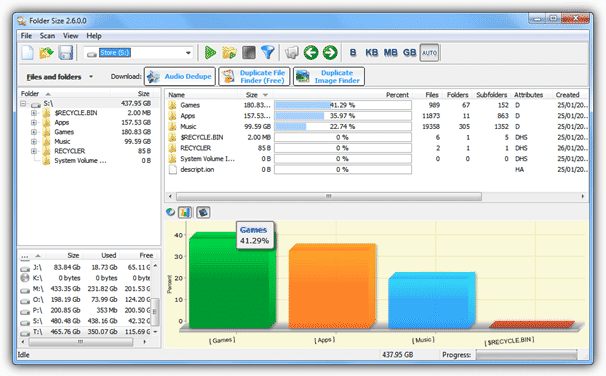
මේකේනම් වර්ශන් දෙකක් දීලා තියනවා. එකක් ෆ්රී වර්ශන් එකක් සහ අනික සල්ලි ගෙවලා ගන්න ඕනි එකක්. කෙසේ වෙතත් මේකේ ෆ්රී වර්ශන් එක සාර්ථක ලෙස අපේ වැඩේට ගන්න පුලුවන්. ෆ්රී වර්ශන් එකේ පහසුකම් ටිකක් අඩුයි ඒත් ඒවා එච්චරටම අපි යූස් කරන ඒවා නෙමෙයි. මේ පහසුකම් තමයි ,රිසල්ට් එක ෆිල්ටර් කරන එක, කමාන්ඩ් ලයින් හරහා මේ සොෆ්ට්වෙයාර් එක ඔපරේට් කරන එක සහ නෙට්වර්කින් සිස්ටම් එකක්දී මේ සොෆ්ට්වෙයාර් එක භාවිතා කරන එක කියන ඒවා.ඔයාලා ඇඩෝබි ෆ්ලෑෂ් ප්ලේයර් එක ඉන්ස්ටෝල් කරලා තියනවානම් මේ හරහා ලස්සන බාර්ස් වගේම චාර්ට්ස් එහෙම ඔයාලට බලාගන්න පුලුවන් ෆෝල්ඩර්ස් වල කැපෑසිටි එක ගැන පෙන්නන ඒවා.මේකෙදිත් ස්කෑන් කරන්න තියෙන්නේ කොලපාට අයිකන් එක සිලේක්ට් කරලා. ඒ වගේම ස්කෑන් එක ඉවරවෙනකල් ඔයාලට ඉන්න වෙනවා රිසල්ට් එක විදියට පෙන්නන බාර්ස් ඒ වගේම චාර්ට්ස් එහෙම බලන්න.ඊට පස්සේ ඔයාලට හිතාගන්න පුලුවන් මොනවද වැඩිපුර ෆයිල්ස් තියන ෆෝල්ඩර්ස් කියලා.ඩවුන්ලෝඩ් කරගන්න මෙතනින් යන්න
5. Xinorbis
ඔයා කැමතිනම් විශාල ඩේටා නැත්නම් තොරතුරු ප්රමානයක සාරාංශගත කරලා පෙන්නනවාට එහෙනම් Xinorbis තමයි ඔයාට ගැලපෙන්නේ.මොකද මේකේදී තොරතුරු ගන්නාත්මකව පෙන්නනවට වඩා මුල් තැනක් දීලා තියෙන්නේ සාරාංශ ගත කරන ලද තොරතුරු ඔයාලට අනිතිම රිසල්ට් එකේදී පේන්නන්න.මේකේ ප්රධාන චාර්ට් එකේදී ඔයාලට පෙන්නන්නේ වැඩිපුර ෆයිල්ස් තියන ෆෝල්ඩර්ස් මොනවද කියන එක ඊට යටින් ඇති චාර්ට් වලින් ඒවා තුල තියන ෆෝල්ඩර්ස් සහ ඒවාවල සයිස් එක ගැන ඔයාලට විස්තර පෙන්නනවා. ඒ වගේම මේ සොෆ්ට්වෙයාර් එකේ තියන ඇඩ්වාන්ස් ඔප්ෂන්ස් තමයි ඩුප්ලිකේට් ෆයිල්ස් හොයන්න පුලුවන් එක වගේම ඔයාගේ අන්තිම ස්කෑන් රිපෝර්ට් එක ෆෝමැට් කිහිපයකින්ම එක්ස්පෝර්ට් කිරීමේ හැකියාව.සමහර වෙලාවකදී මේ ප්රෝගෑම් එක නිකන් ක්රෑෂ් වෙලා වගේ ඔයාලට පේන්න පුලුවන්. ඒත් මෙහෙම වෙන්නේ ඒකේ තියන අඩුපාඩුවක් නිසා නෙමෙයි එහෙම වෙන්නේ සොෆ්ට්වෙයාර් එක මගින් තවමත් අදාල ඩේටා ගනනය කරමින් ඉන්න නිසා. ඒක නිසා පොඩි වෙලාවක් දෙන්න අදාල කටයුතු ඉවර කරන්න.ඩවුන්ලෝඩ් කරගන්න මෙතනින් යන්න
6. GetFolderSize
මේ සොෆ්ට්වෙයාර් එකනම් ඕපන් කලහම විකාරයි වගේ ඇති මොකද අනික් අපි කලින් කියපු ඒවා වගේ නෙමෙයි මේකේ ඉනටර්ෆේස් එක ටිකක් වෙනස්. එකිනෙකට වෙනස් ලිස්ට් 3ක් මේකේ ඕපන් වෙනවා ඒවාටම අදාල වෙන අයිකන් ටිකකුත් එක්ක. වැඩ කරන්න ලේසිම විදිය තමයි ඔයාලා වැඩ කරන ෆයිල් ලිස්ට් එක විතරක් තියලා ඉතිරි ඒවා අකුලලා තියන එක නැත්නම් කොලැප්ස් කරලා තියන එක. මේ සොෆ්ට්වෙයාර් එක ගොඩාක් වෙලාවට ටෙක්ස්ට් බේසික් සොෆ්ට්වෙයාර් එකක් ඒ කියන්නේ කලින් වගේ චාර්ට්ස්, බාර්ස්, ප්රස්තාර වගේ ඒවා මේකේ නෑ ඒක නිසාම සමහරවිට වැඩ කරන එක ටිකක් විතර අපහසු වෙන්න පුලුවන් අනික් ඒවා දිහා බලද්දී. ඒත් මේකේ ඇඩ්වාන්ස් ඔප්ෂන්ස් කිහිපයක්ම දීලා තියනවා අනෙක් ඒවවල අඩු. ඒ තමයි, ඔප්ටිකල් මීඩියාස් ස්කෑන් කිරීම, නෙට්වර්ක් එකක් ඇතුලත ෂෙයාර් වෙලා තියන පාර්ටිෂන්ස් ස්කෑන් කිරීම වගේ ඒවා. ඒ නිසාම අකමැත්තෙන් හරි ඔයාලා මේකත් එක්ක ටික කාලයක් වැඩ කලෝතින් මේ වගේ ඇඩ්වාන්ස් මට්ටමේ පහසුකම් කිහිපයක්ම ඔයාට තියනවා ප්රයෝජනයට ගන්න.කලින් වගේම මේකේත් ඉන්ස්ටෝලර් වර්ශන්ස් දෙකක් විදියට තියෙන්නේ. exe ඉන්ස්ටෝලර් එක ගැන කියනවානම් windows 2000 වලින් ඉහල සිස්ටම් සදහා මේ ඉන්ස්ටෝලර් එක භාවිතා කරන්න පුලුවන්. පෝර්ටබල් වර්ශන් එකනම් යූස් කරන්න පුලුවන් වෙන්නේ windows XP SP1 න් ඉහල සිස්ටම් සදහා පමනයි. ඒත් දැන් කාලේ හැමෝම යුස් කරන්නේ windows 7,8,8.1 වගේ ඒවා නිසා මේවා ප්රශ්නයක් වෙන්නෑ.ඩවුන්ලෝඩ් කරගන්න මෙතනින් යන්න
7. WinDirStat
WinDirStat කියන්නේ මේ සම්බන්දයෙන් භාවිතා කරන්න පුලුවන් තවත් සොෆ්ට්වෙයාර් එකක්.මේකත් ගොඩාක් යූසර් ෆ්රෙන්ඩ්ලි එකක් කිව්වොත් හරි ස්ක්රීන්ෂොට් එක දැකපු ගමන්ම ඔයාලට ඒ ගැන අයිඩියා එකක් එන්න ඇති මොකද මේකේ ඩේටා නැත්නම් ෆයිනල් රිපොර්ට් එක ඉලක්කම් නැත්නම් ටෙක්ස්ට් වලින් වගේම කලර් වලිනුත් ඊට අනුරූප වෙන විදියේ රටා වලිනුත් සමන්විත වෙනවා, මේ නිසා එකපාරින්ම බලලා අදහසක් ගන්න පුලුවන් වැඩිපුර ෆයිල්ස් කොහෙද තියෙන්නේ සහ මොනවද ඒ ෆයිල්ස්වල ෆෝමැට් එක කියන මේවා ගැන.මේකේ පොර්ටබල් වර්ශන් එකක්නම් දැනට රිලීස් කරලා නැහැ. exe ඉන්ස්ටෝලර් වර්ශන් එක පහල තියන ලින්ක් එක හරහා ගිහින් ඔයාලට ඩවුන්ලෝඩ් කරගන්න පුලුවන්.ඩවුන්ලෝඩ් කරගන්න මෙතනින් යන්න
8. JDiskReport
JDiskReport කියන මේ සොෆ්ට්වෙයාර් එක අපි කලින් දුන්නු ඔක්කෝටම වඩා වෙනස් විදියේ එකක්. ඒකියන්නේ මේ සොෆ්ට්වෙයාර් එක තනිකරම රන් වෙන්නේ නැත්නම් වැඩ කරන්නේ ජාවා කියන ලැන්වේජ් එකත් එක්ක ඒ නිසාම මේ සොෆ්ට්වෙයාර් එකත් එක්ක වැඩ කරනවානම් අනිවාර්යෙන්ම මුලින්ම ඔයාලට ජාවා ඉන්ස්ටෝල් කරගන්න වෙනවා. මෙතනින් ගිහින් ජාවා ඉන්ස්ටෝල් කරගන්න පුලුවන්.මේ හරහා ගන්න පුලුවන් රිපෝර්ට්ස් ගැන කතා කරනවානම් විශේෂත්වය තමයි ඔයාලට විවිධ ආකාරයේ චාර්ට්ස් කිහිපයක්ම රිස්ල්ට් එක ඩිස්ප්ලේ කරන්න යොදාගන්න පුලුවන්. ඒවා තමයි pie, ring, bar කියන ඒවා ඊට අමතරව ටෙක්ස්ට් වශයෙන් වුනත් ඔයාලගේ ස්කෑන් රිපෝර්ට් එක ලබාගන්න පුලුවන්කම තියනවා. ඒ වගේමේ මේකේ රිසල්ට් වලදී ඉස්සල්ලාම නැත්නම් මුලින්ම ඔයාලට පෙන්නන්නේ සයිස් එක වැඩිම ෆොර්ල්ඩර්ස් ටික ඒක නිසා ලේසියි ඒවා කලින්ම අදුනගන්න.මේකේ ඉන්ස්ටෝලර් ෆයිල් එක එන්නේ exe ෆයිල් එකක් විදියට ඒත් ඔයාලට ඕනිනම් මේ ෆයිල් එක 7zip වගේ එකකින් එක්ස්ට්රැක්ට් කරලා එන ජාවා ෆයිල් එක යූස් කරලා පොර්ටබල් වර්ශන් එකක් වුනත් හදාගන්න පුලුවන්කම තියනවා.ඩවුන්ලෝඩ් කරගන්න මෙතනින් යන්නඅනිතිමට මේකත් කියන්නම ඕනි. මේ රිසල්ට්ස්වලින් සයිස් එක වැඩියි කියලා පෙන්නන ෆෝල්ඩර්ස් පිටින්ම ඩිලීට් කරන්න යන්න එපා ඉස්සල්ලාම ඔයාට 100% ෂුවර් වෙන්න ඕනි මේ ෆයිල්ස් නැත්නම් ඩිලීට් කරන්න යන ඒවා අවශ්ය නැති ෆයිල්ස් කියන එක මොකද ඔයාලා සයිස් එක වැඩියි කියලා ප්රෝග්රෑම් ෆයිල්ස් එහෙම ඩිලීට් කලොත් සමහරවිට වින්ඩෝස් අලුතින්ම දාන්න වෙයි ඔයාලට. ඒක නිසා මේකත් හොදට මතක තියාගන්න ඩිලීට් කරලා දාන්න කලින්.ඒත් එක්කම කියන්න ඕනි මේ පෝස්ට් එකෙ හරහා ඔයාලා අලුත් දෙයක් ඉගන ගත්තානම් සහ දැනගන්න ලැබුනානම් ඒ ගැන කමෙන්ට් කරන්න මොකද අපි මේ පෝස්ට් එක ලියන්න වගේම හදන්නත් ලොකු කාලයක් වැය කලා මොකද අපිට ඕනි වුනා සම්පූර්න විස්තරයක් මේ ගැන ඔයාලට ලබාදෙන්න. ඒ වගේම අනික් අයටත් මේ ගැන දැනගන්න කරන උදව්වක් විදියට ෂෙයාර් කරන්න. ඔයාලගේ කමෙන්ට්ස් අපිට ගොඩාක් වටිනවා මොකද ඒ හරහා අපිට හිතාගන්න පුලුවන් මොන වගේ පෝස්ට්ද අපි පල කරන්න ඕනි කියන එක වගේම අපි පල කරපු පෝස්ට් වලින් අපි බලාපොරොත්තු වුනු දේ වෙලාද කියන එකත්..
Subscribe to:
Posts (Atom)